Extension Chrome OHarness
Laissez l'agent OHarness travailler dans le Chrome où vous êtes déjà connecté — chaque onglet qu'il contrôle restant bien visible.
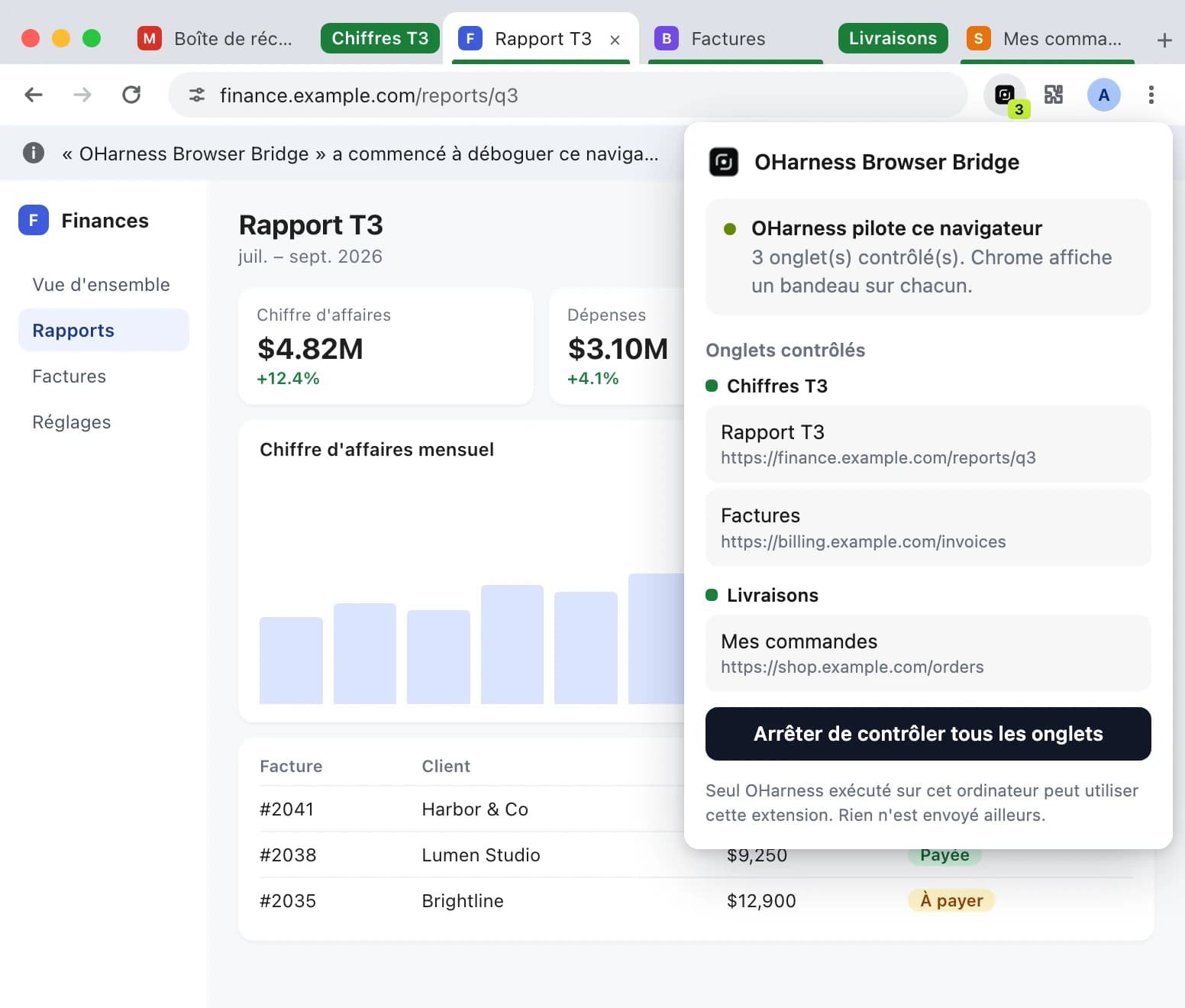
- 0 connexion
- Utilise les comptes où vous êtes déjà connecté
- Chaque onglet
- Chrome signale chaque onglet contrôlé par l'agent
- 1 clic
- Vous rend tous les onglets
- 0 serveur
- Ne dialogue qu'avec OHarness sur cet ordinateur
Toujours visible. Arrêtable à tout moment.
Chrome affiche un bandeau sur chaque onglet qu'il pilote. Reprenez-les tous depuis l'icône de la barre d'outils, ou un seul en fermant son bandeau.
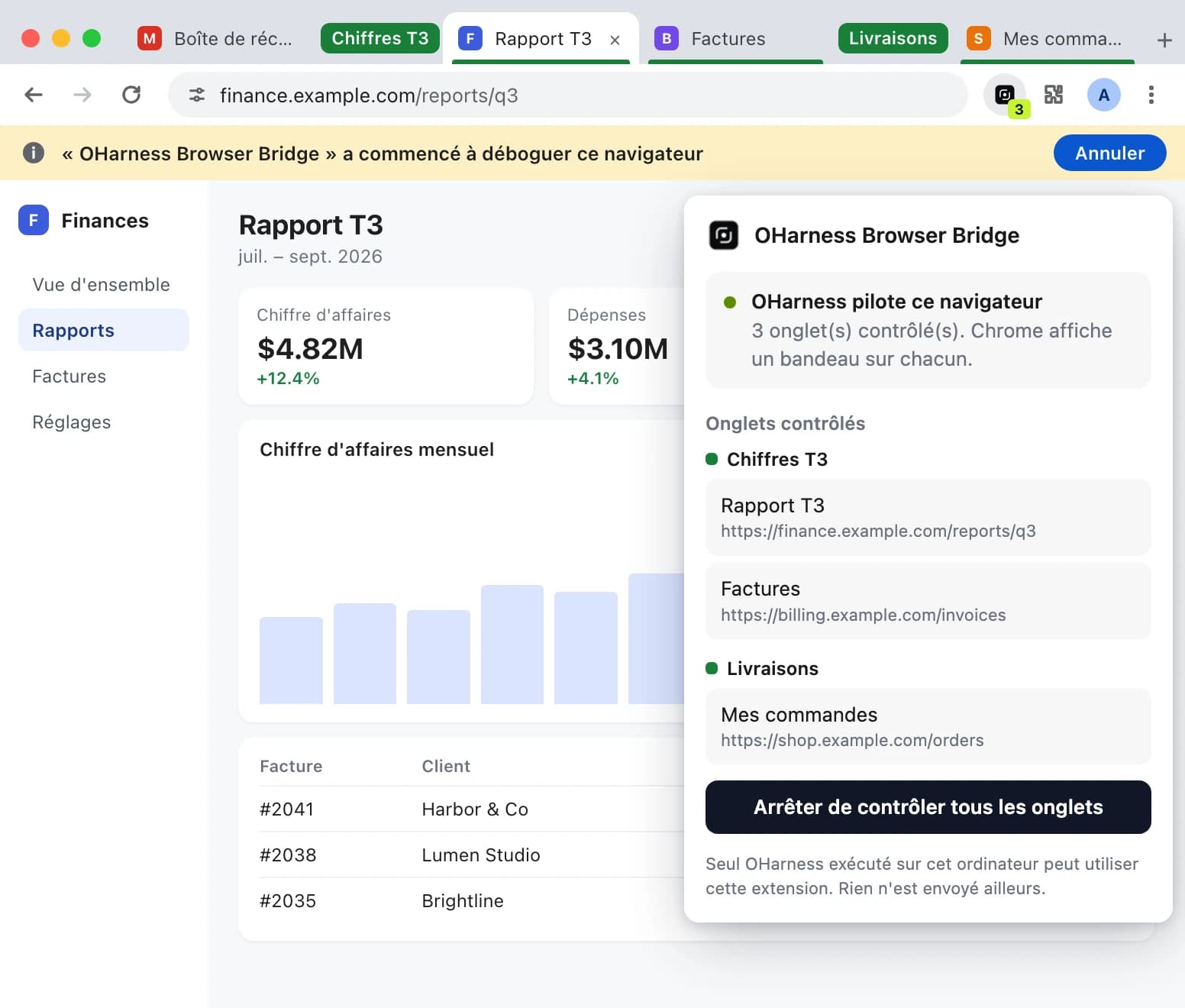
OHarness, juste à côté de la page
Ouvrez OHarness dans le panneau latéral de Chrome depuis l'icône de la barre d'outils. C'est l'OHarness qui tourne déjà sur votre ordinateur — l'application de bureau ou oharness web —, pas un second chat.
- Passez au groupe d'onglets d'une conversation et le panneau affiche cette conversation.
- « Utiliser cet onglet » confie à la conversation la page que vous avez sous les yeux. Il demande avant d'agir sur le site.
- Vos conversations, approbations et réglages sont ceux que l'application a déjà.
Ne dialogue qu'avec cet ordinateur
- Se connecte à OHarness sur votre machine via le native messaging de Chrome — sans serveur propre.
- Ne lit une page que lorsque l'agent travaille dessus, à votre demande.
- Ne lit les cookies que lorsque vous importez la connexion d'un site, après avoir confirmé quels sites.
- Ne charge aucun code distant. Désinstallez-la ou quittez OHarness, et chaque onglet est libéré.
- Le panneau latéral n'affiche que la page OHarness servie sur cet ordinateur ; la clé d'accès reste en mémoire.
Trois étapes, environ une minute
Ajouter à Chrome
Ouvrez la fiche du Chrome Web Store et cliquez sur Ajouter à Chrome.
Ouvrir OHarness
Lancez l'application de bureau OHarness. Elle configure la connexion d'elle-même. Obtenir l'application
Épingler l'icône
Épinglez-la à la barre d'outils pour voir quels onglets l'agent contrôle — et l'arrêter en un clic.
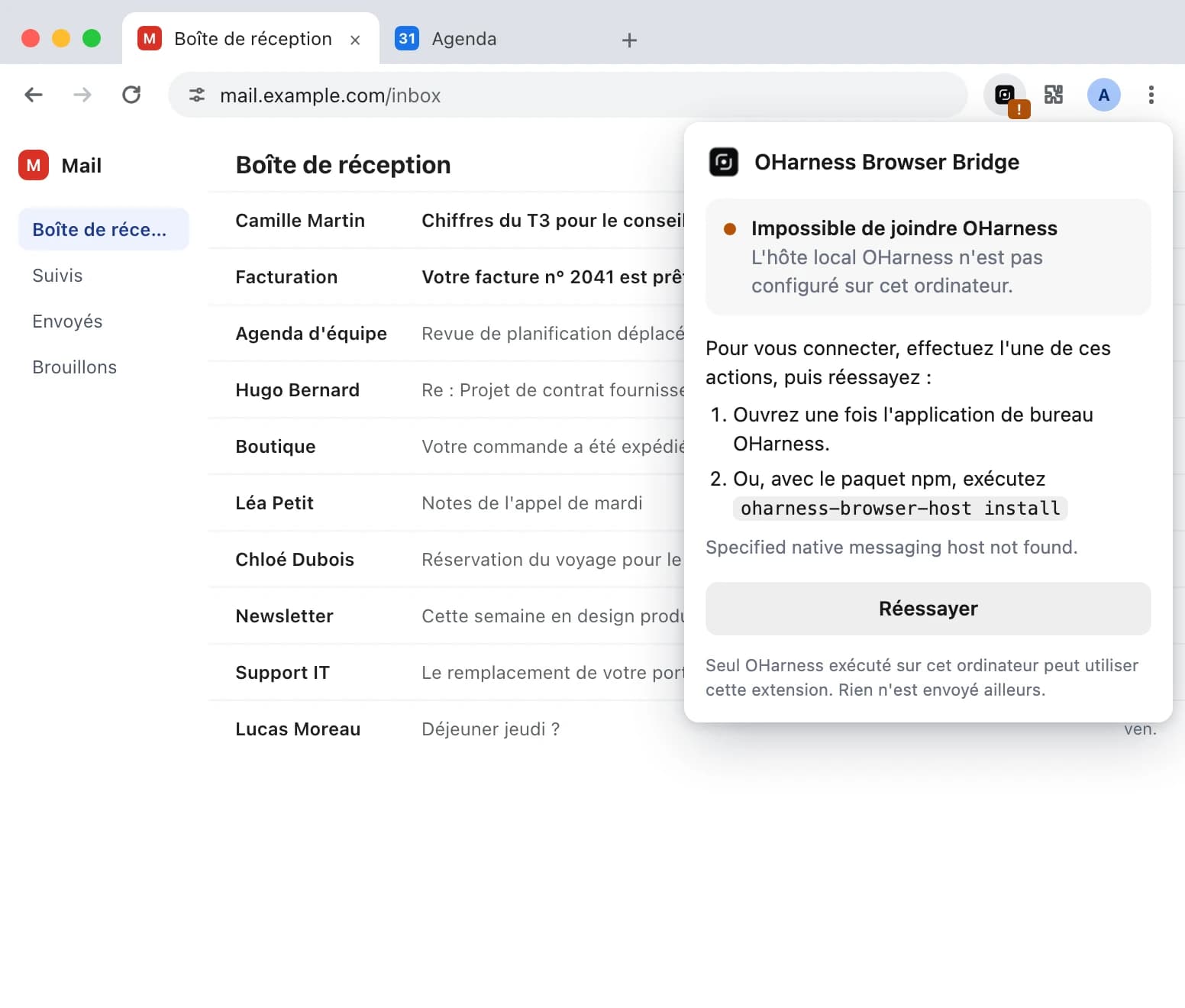
Vous utilisez le paquet npm plutôt que l'application de bureau ? Exécutez ceci une fois à la place de l'étape 2.
oharness-browser-host installQuestions
Ai-je besoin de l'extension pour utiliser OHarness ?
Non. OHarness a son propre navigateur pour la recherche et les tests. L'extension sert aux tâches qui ont besoin de vos comptes ou d'une page déjà ouverte — lire votre boîte de réception, remplir un formulaire sur un site où vous êtes connecté.
Avec quels navigateurs fonctionne-t-elle ?
Chrome, Edge et Brave — chacun l'installe depuis le Chrome Web Store.
Pourquoi Chrome indique-t-il qu'il « a commencé à déboguer ce navigateur » ?
L'extension pilote les onglets via l'API de débogage de Chrome, et Chrome affiche ce bandeau tant qu'un onglet est contrôlé. C'est le signe que l'agent est au travail ; annulez-le pour reprendre cet onglet.
Peut-elle voir mes autres onglets ?
Seulement les onglets ouverts par une conversation, dans son propre groupe d'onglets, et ceux que vous lui désignez. Elle ne touche jamais aux pages chrome:// ni aux pages d'extensions.
Envoie-t-elle mes données quelque part ?
Non. Elle ne dialogue qu'avec OHarness sur votre ordinateur, via le native messaging de Chrome. Elle n'a pas de serveur et ne charge aucun code distant.
La fenêtre indique « Impossible de joindre OHarness ». Que faire ?
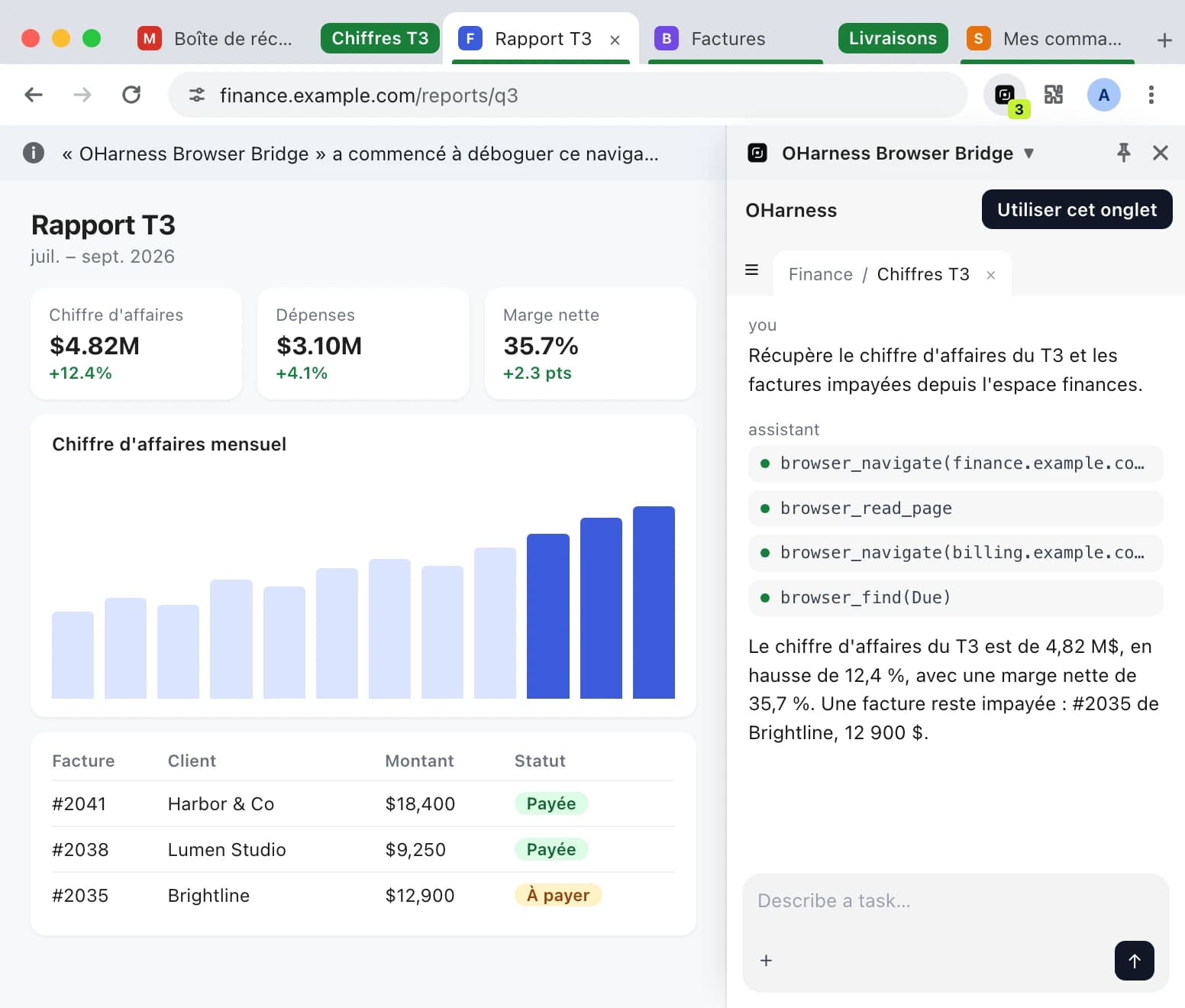
Ouvrez une fois l'application de bureau OHarness — ou, avec le paquet npm, exécutez oharness-browser-host install — puis cliquez sur Réessayer dans la fenêtre.
Comment l'arrêter ?
Cliquez sur l'icône de la barre d'outils et choisissez Arrêter de contrôler tous les onglets. Annuler le bandeau d'un onglet ne libère que cet onglet ; quitter OHarness ou retirer l'extension les libère tous.
Autre chose ? Contact