OHarness Chrome-extensie
Laat de OHarness-agent werken in de Chrome waarin je al bent ingelogd — met elk tabblad dat hij bestuurt in het zicht.
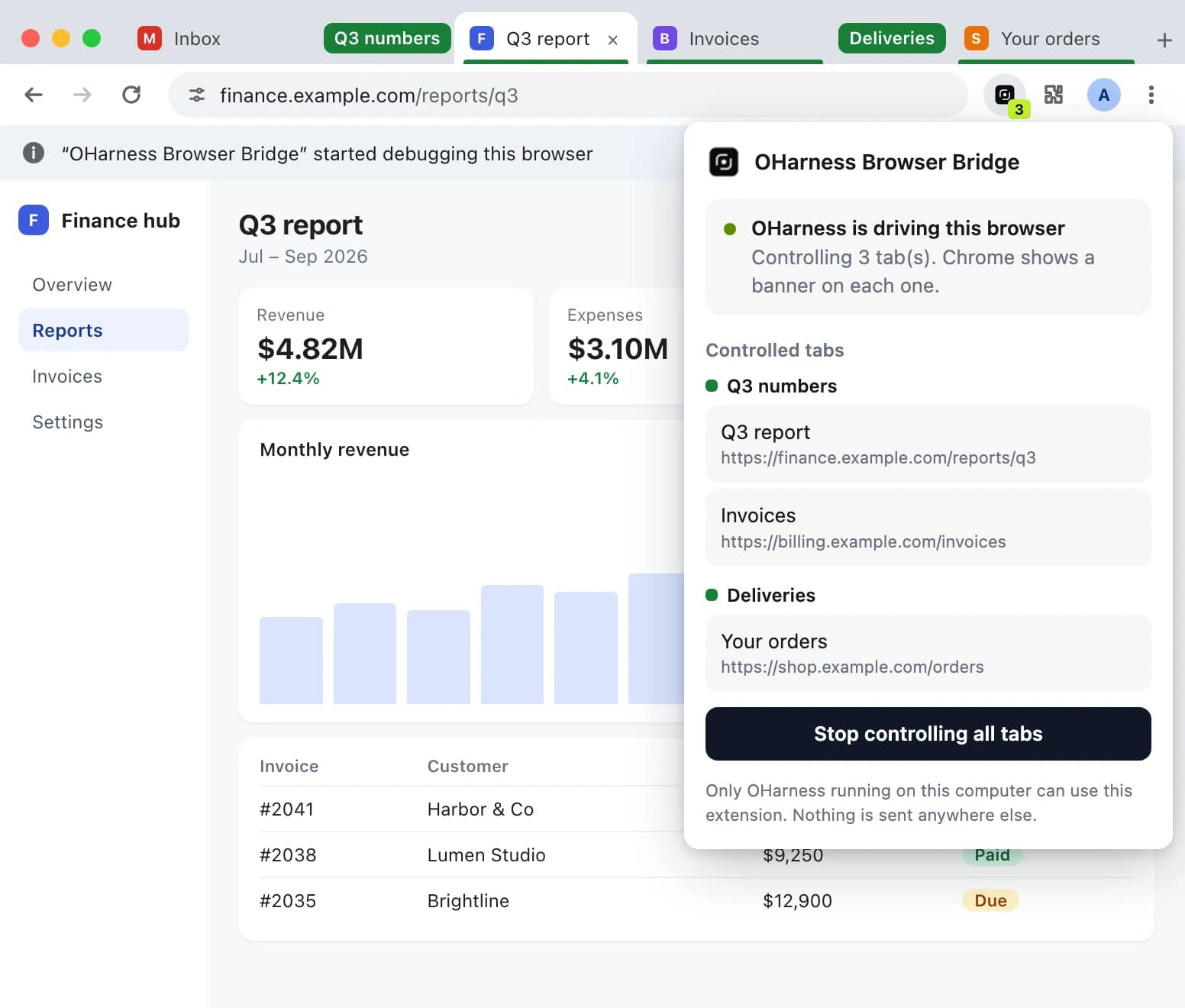
- 0 logins
- Gebruikt de accounts waarin je al bent ingelogd
- Elk tabblad
- Chrome markeert elk tabblad dat de agent bestuurt
- 1 klik
- Geeft elk tabblad terug
- 0 servers
- Praat alleen met OHarness op deze computer
Altijd zichtbaar. Altijd te stoppen.
Chrome toont een balk op elk tabblad dat hij bestuurt. Neem ze allemaal terug via het werkbalkpictogram, of één door de balk ervan te sluiten.
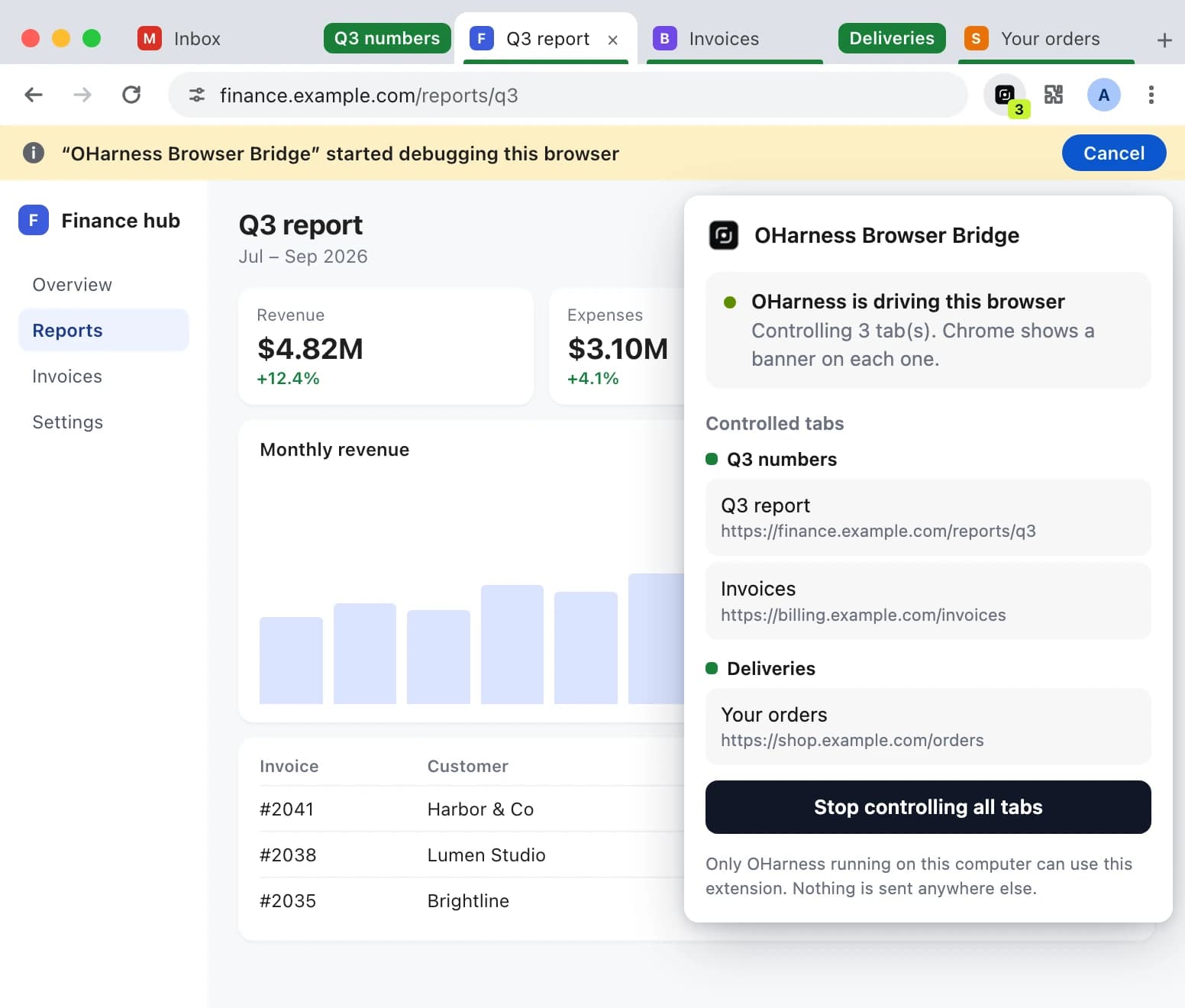
OHarness, direct naast de pagina
Open OHarness in het zijpaneel van Chrome via het werkbalkpictogram. Het is de OHarness die al op je computer draait — de desktop-app of oharness web — geen tweede chat.
- Ga naar de tabbladgroep van een gesprek en het paneel toont dat gesprek.
- „Dit tabblad gebruiken” geeft het gesprek de pagina die voor je openstaat. Het vraagt het eerst voordat het iets op de site doet.
- Je gesprekken, goedkeuringen en instellingen zijn dezelfde die de app al heeft.
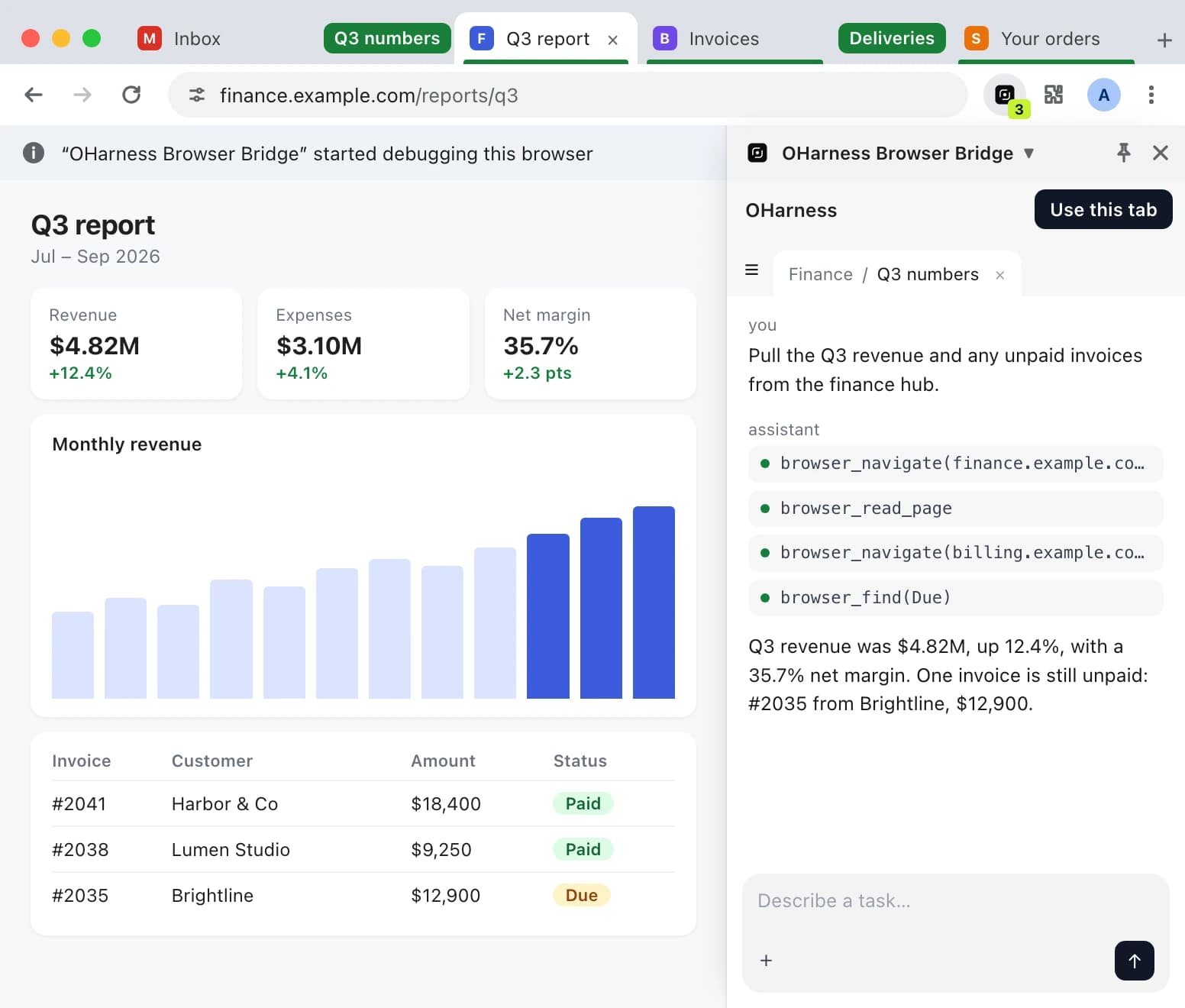
Praat alleen met deze computer
- Maakt verbinding met OHarness op je machine via Chrome native messaging — zonder eigen server.
- Leest een pagina alleen als de agent eraan werkt, op jouw verzoek.
- Leest cookies alleen als je de login van een site importeert, nadat je hebt bevestigd welke sites.
- Laadt geen externe code. Verwijder de extensie of sluit OHarness af, en elk tabblad wordt vrijgegeven.
- Het zijpaneel toont alleen de OHarness-pagina die op deze computer wordt geserveerd; de sleutel ervan blijft in het geheugen.
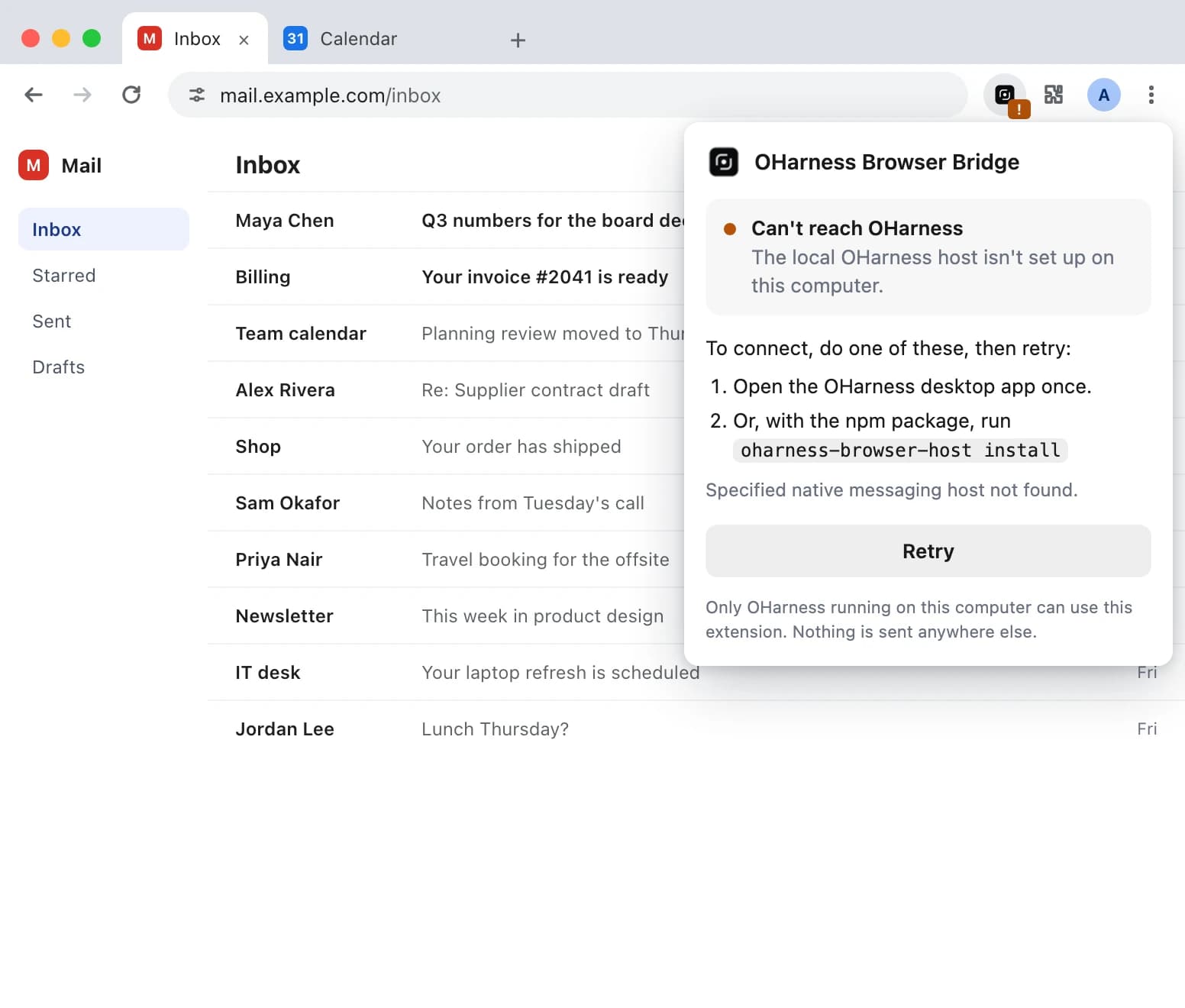
Drie stappen, ongeveer een minuut
Toevoegen aan Chrome
Open de pagina in de Chrome Web Store en klik op Toevoegen aan Chrome.
OHarness openen
Start de OHarness-desktop-app. Die richt de verbinding zelf in. De app downloaden
Het pictogram vastzetten
Zet het vast in de werkbalk om te zien welke tabbladen de agent bestuurt — en om hem met één klik te stoppen.
Gebruik je het npm-pakket in plaats van de desktop-app? Voer dit dan één keer uit in plaats van stap 2.
oharness-browser-host installVragen
Heb ik de extensie nodig om OHarness te gebruiken?
Nee. OHarness heeft een eigen browser voor onderzoek en testen. De extensie is voor taken die je accounts nodig hebben of een pagina die je al open hebt — je inbox lezen, een formulier invullen op een site waarop je bent ingelogd.
In welke browsers werkt hij?
Chrome, Edge en Brave — elk installeert hem uit de Chrome Web Store.
Waarom zegt Chrome dat het „is gestart met foutopsporing in deze browser”?
De extensie bestuurt tabbladen via de debugger-API van Chrome, en Chrome toont die balk zolang er een tabblad wordt bestuurd. Het is het teken dat de agent aan het werk is; annuleer hem om dat tabblad terug te nemen.
Kan hij mijn andere tabbladen zien?
Alleen de tabbladen die een gesprek heeft geopend, in een eigen tabbladgroep, en tabbladen die je hem aanwijst. Hij raakt nooit chrome://- of extensiepagina's aan.
Stuurt hij mijn gegevens ergens naartoe?
Nee. Hij praat alleen met OHarness op je computer, via Chrome native messaging. Hij heeft geen server en laadt geen externe code.
De pop-up zegt „Kan OHarness niet bereiken”. Wat nu?
Open de OHarness-desktop-app één keer — of voer met het npm-pakket oharness-browser-host install uit — en klik dan op Opnieuw proberen in de pop-up.
Hoe stop ik hem?
Klik op het werkbalkpictogram en kies Stoppen met besturen van alle tabbladen. De balk van een tabblad annuleren geeft alleen dat tabblad vrij; OHarness afsluiten of de extensie verwijderen geeft ze allemaal vrij.
Iets anders? Contact