OHarness Chrome 扩展
让 OHarness agent 在你已登录的 Chrome 里干活,它控制的每个标签页都一目了然。
即将上架 Chrome 应用商店。
- 0 次登录
- 直接沿用你已登录的账号
- 每一页
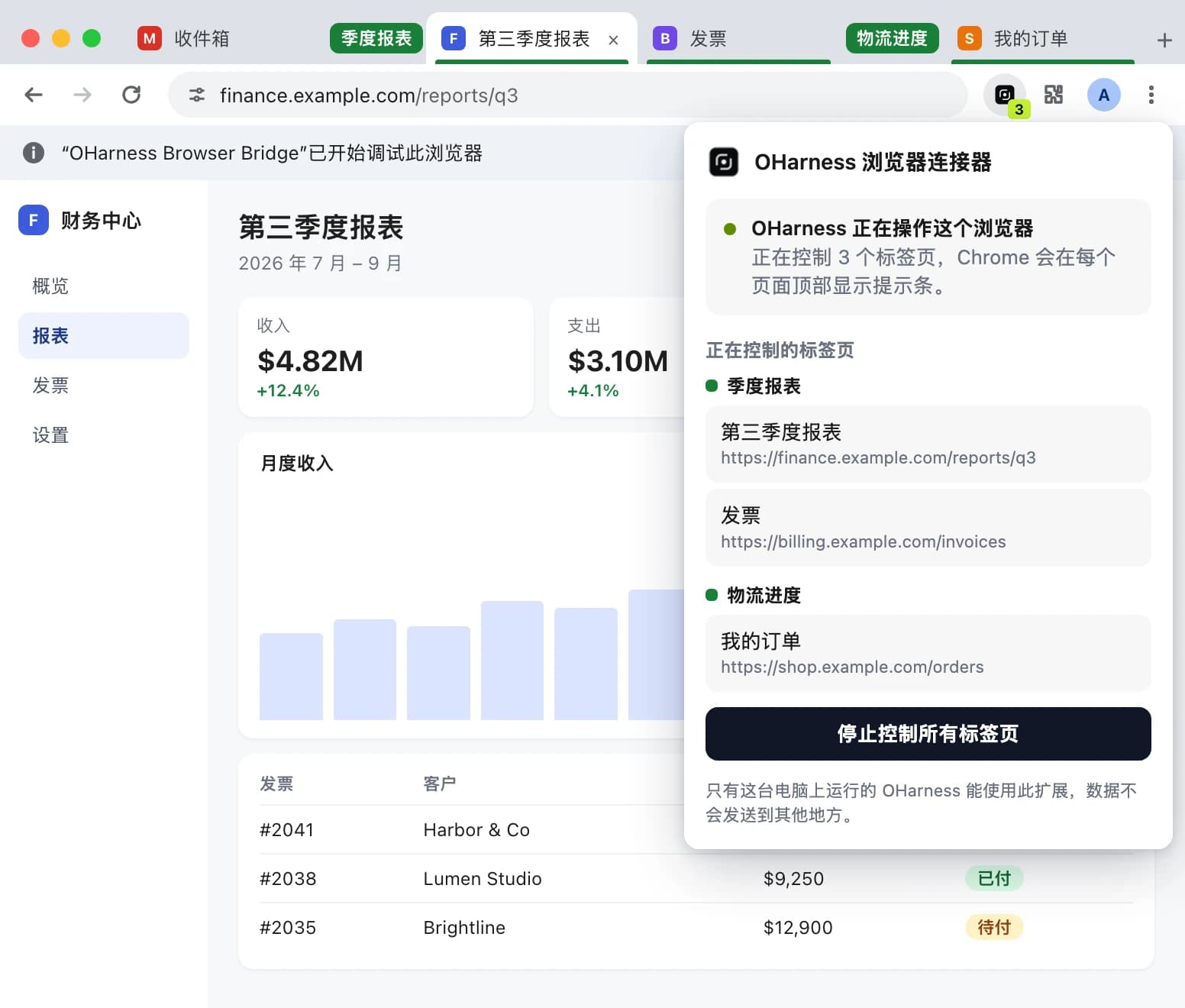
- agent 控制的标签页都有 Chrome 提示条
- 一键
- 收回所有标签页
- 0 服务器
- 只与本机的 OHarness 通信
看得见,随时停
被操作的标签页都有 Chrome 提示条。点工具栏图标一键收回全部,关掉提示条收回单个。
OHarness 就在网页旁边
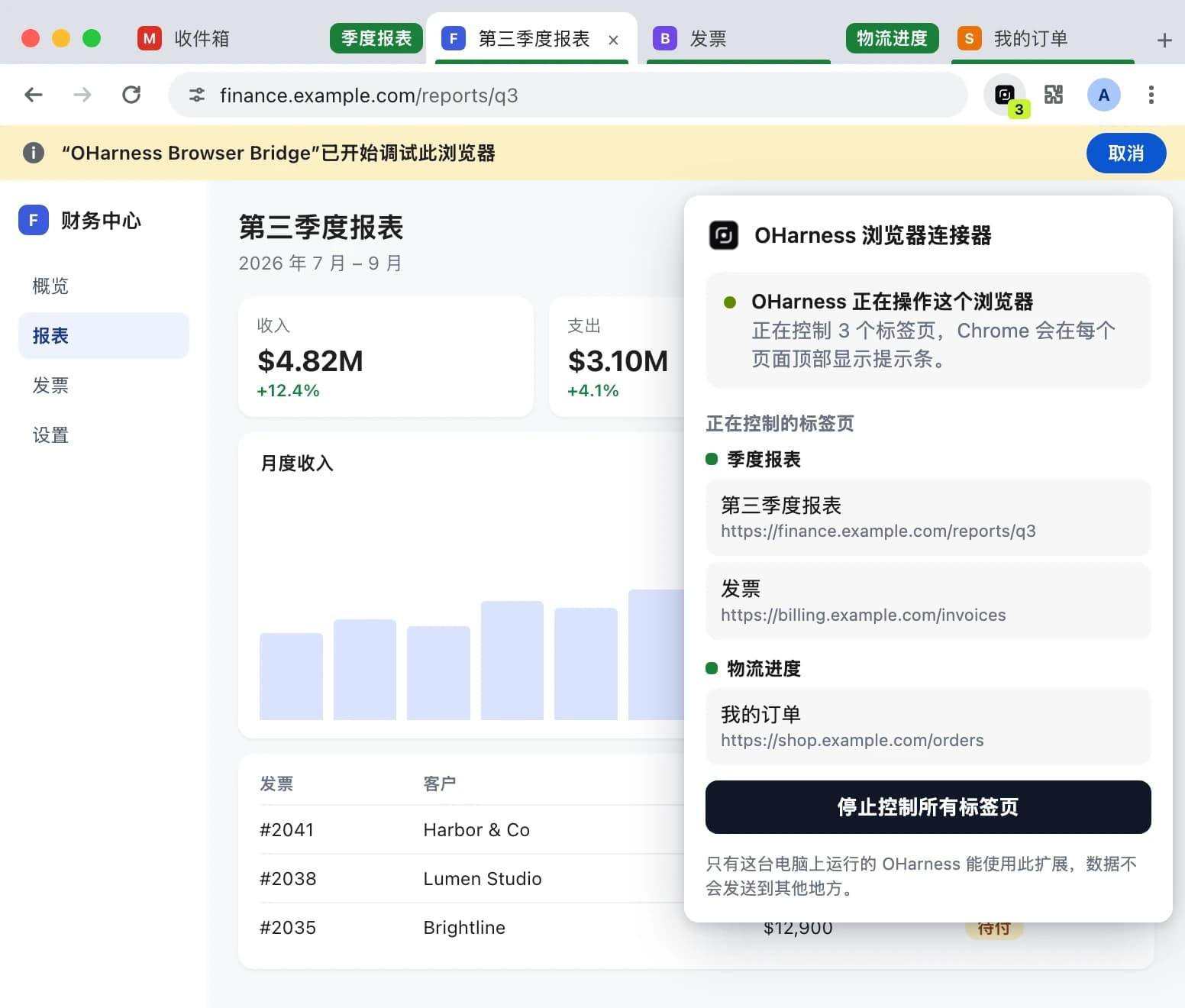
点工具栏图标,在 Chrome 侧边栏打开 OHarness。它就是你电脑上已经在运行的 OHarness(桌面版或 oharness web),不是另一个聊天窗口。
- 切到某个对话的标签页分组,侧边栏就显示那个对话。
- 点「使用此标签页」,把眼前的网页交给当前对话;操作网站前会先征得你同意。
- 对话、审批和设置,都和应用里的是同一份。
只和这台电脑通信
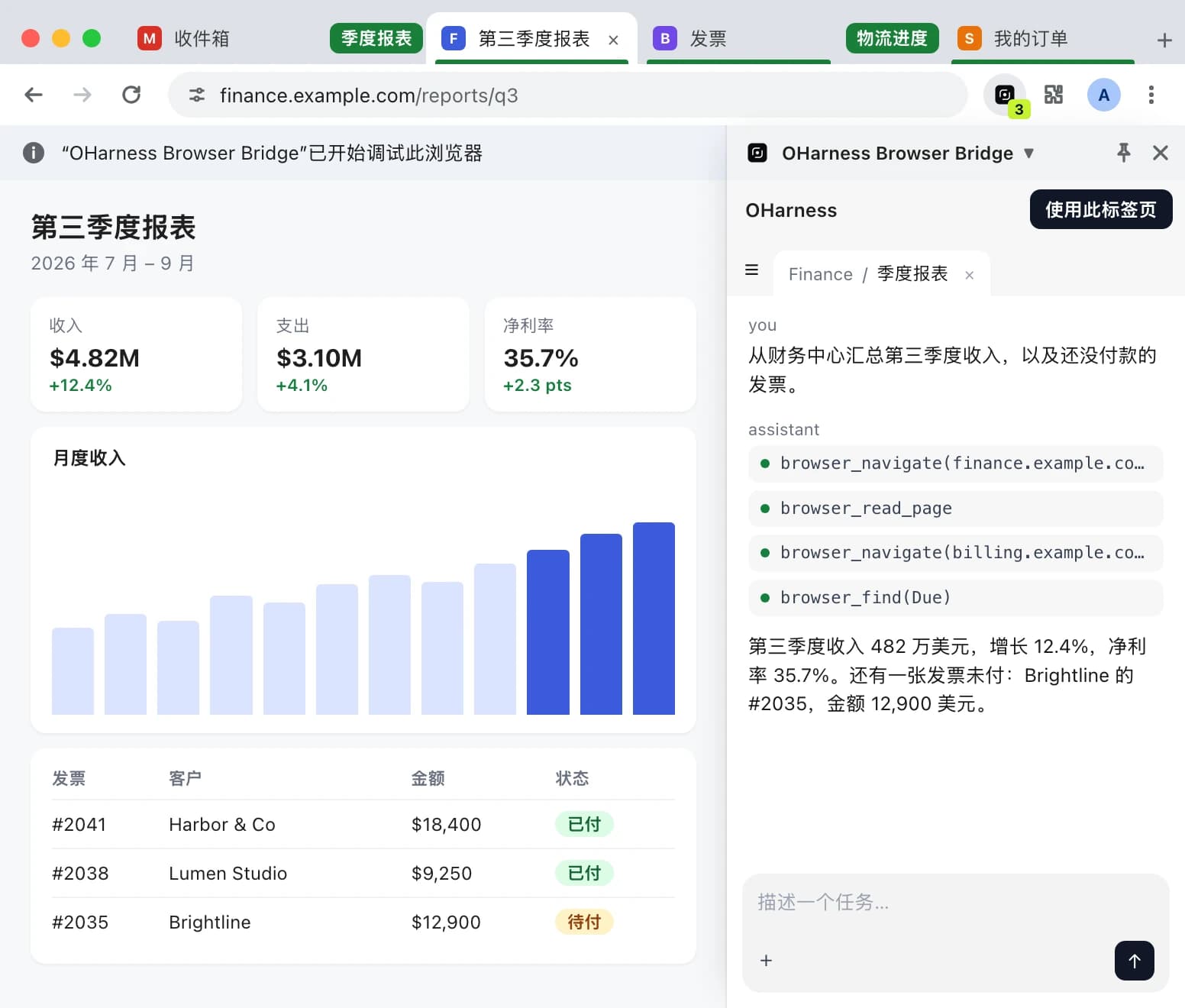
- 通过 Chrome 原生消息连接本机的 OHarness,没有自己的服务器。
- 只在你要求、agent 操作某个页面时才读取该页面。
- 只有你导入某个网站的登录状态、并确认网站后,才会读取 Cookie。
- 不加载远程代码。卸载扩展或退出 OHarness,所有标签页立即释放。
- 侧边栏只显示本机 OHarness 提供的页面,访问凭证只保存在内存里。
三步,一分钟
添加到 Chrome
打开 Chrome 应用商店页面,点击「添加至 Chrome」。
打开 OHarness
启动 OHarness 桌面版,它会自动完成连接。 下载桌面版
固定图标
把图标固定到工具栏,随时看到 agent 在控制哪些标签页,一键停止。
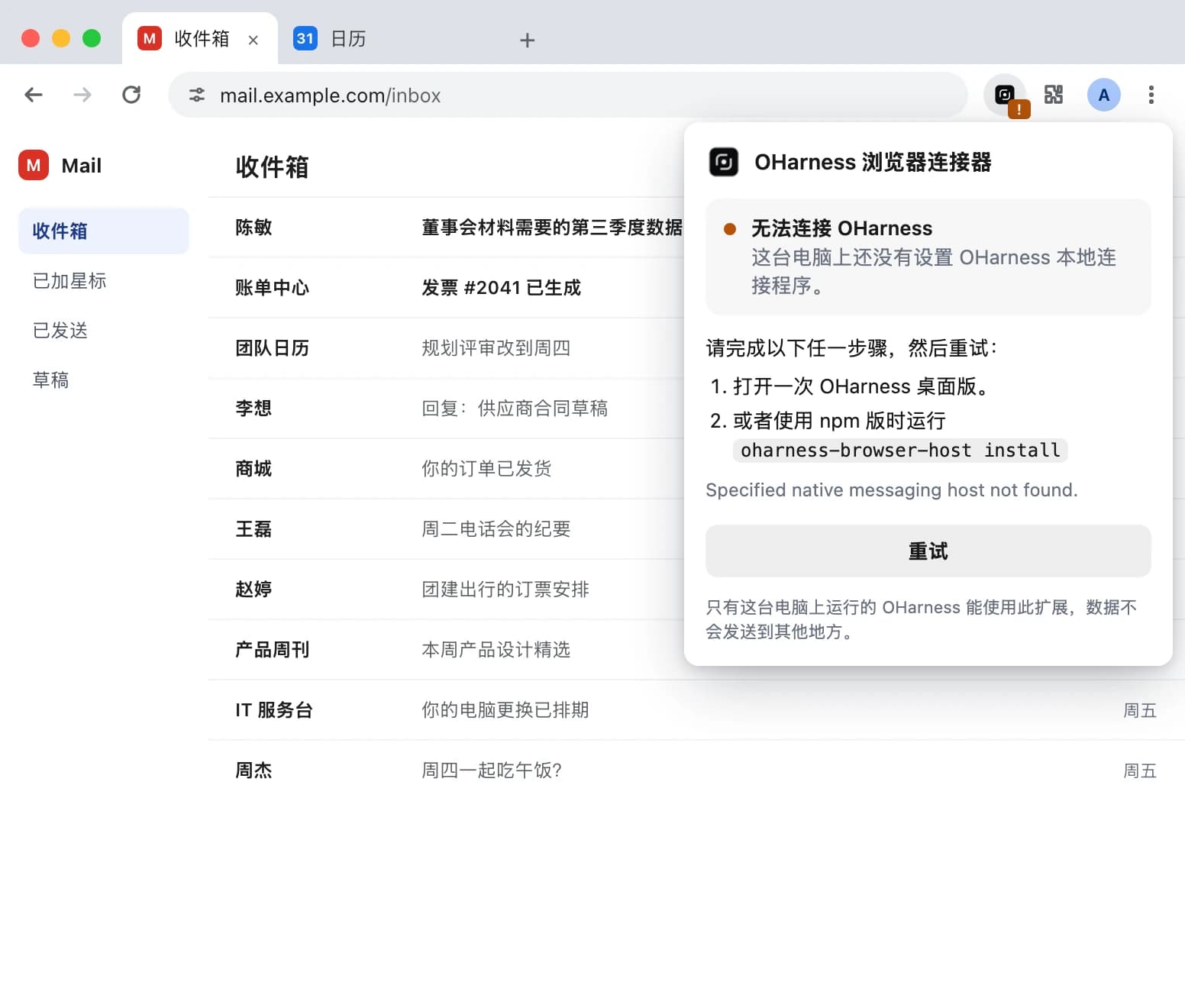
用 npm 包而不是桌面版?用这条命令代替第 2 步,运行一次即可。
oharness-browser-host install常见问题
不装扩展能用 OHarness 吗?
能。OHarness 自带一个用于调研和测试的浏览器。扩展只在任务需要你的账号、或你已打开的页面时才用得上——比如读你的邮箱、在已登录的网站上填表。
支持哪些浏览器?
Chrome、Edge 和 Brave,都从 Chrome 应用商店安装。
为什么 Chrome 提示「已开始调试此浏览器」?
扩展通过 Chrome 的调试接口操作标签页,只要有标签页被控制,Chrome 就会显示这条提示。它说明 agent 正在工作;点「取消」即可收回那个标签页。
它能看到我的其他标签页吗?
只能看到对话自己打开的标签页(在它自己的标签组里),以及你指定给它的标签页。它不会碰 chrome:// 和扩展页面。
它会把我的数据发到别处吗?
不会。它只通过 Chrome 原生消息与你电脑上的 OHarness 通信,没有服务器,也不加载远程代码。
弹窗显示「无法连接 OHarness」怎么办?
打开一次 OHarness 桌面版(npm 版则运行 oharness-browser-host install),然后在弹窗里点「重试」。
怎么让它停下来?
点工具栏图标,选「停止控制所有标签页」。取消某个标签页的提示条只收回那一页;退出 OHarness 或移除扩展会收回全部。
还有其他问题? 联系我们