OHarness Chrome-Erweiterung
Lassen Sie den OHarness-Agenten in dem Chrome arbeiten, in dem Sie bereits angemeldet sind — jeder Tab, den er steuert, bleibt gut sichtbar.
- 0 Anmeldungen
- Nutzt die Konten, in denen Sie bereits angemeldet sind
- Jeder Tab
- Chrome markiert jeden Tab, den der Agent steuert
- 1 Klick
- Gibt jeden Tab zurück
- 0 Server
- Spricht nur mit OHarness auf diesem Rechner
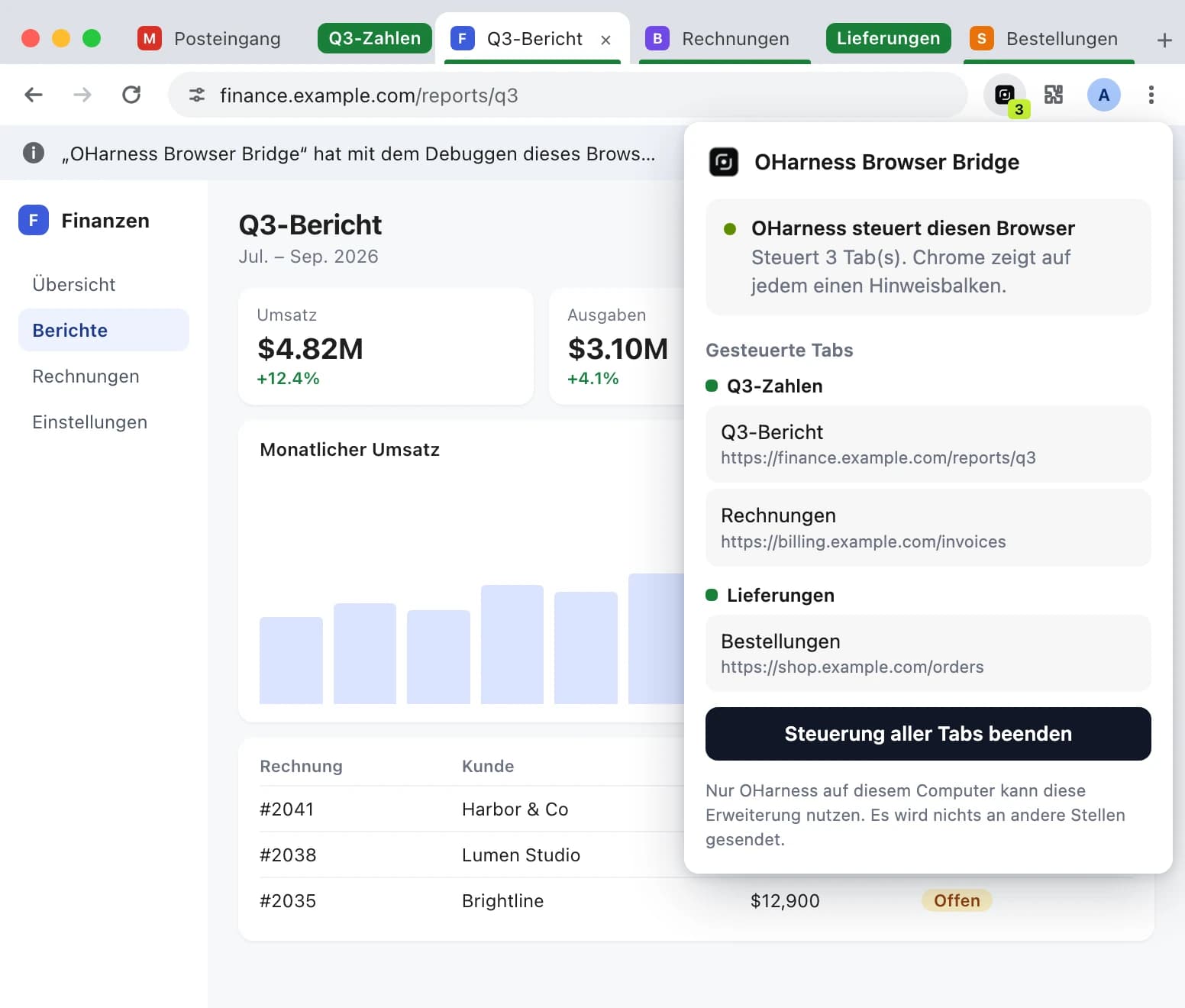
Immer sichtbar. Jederzeit stoppbar.
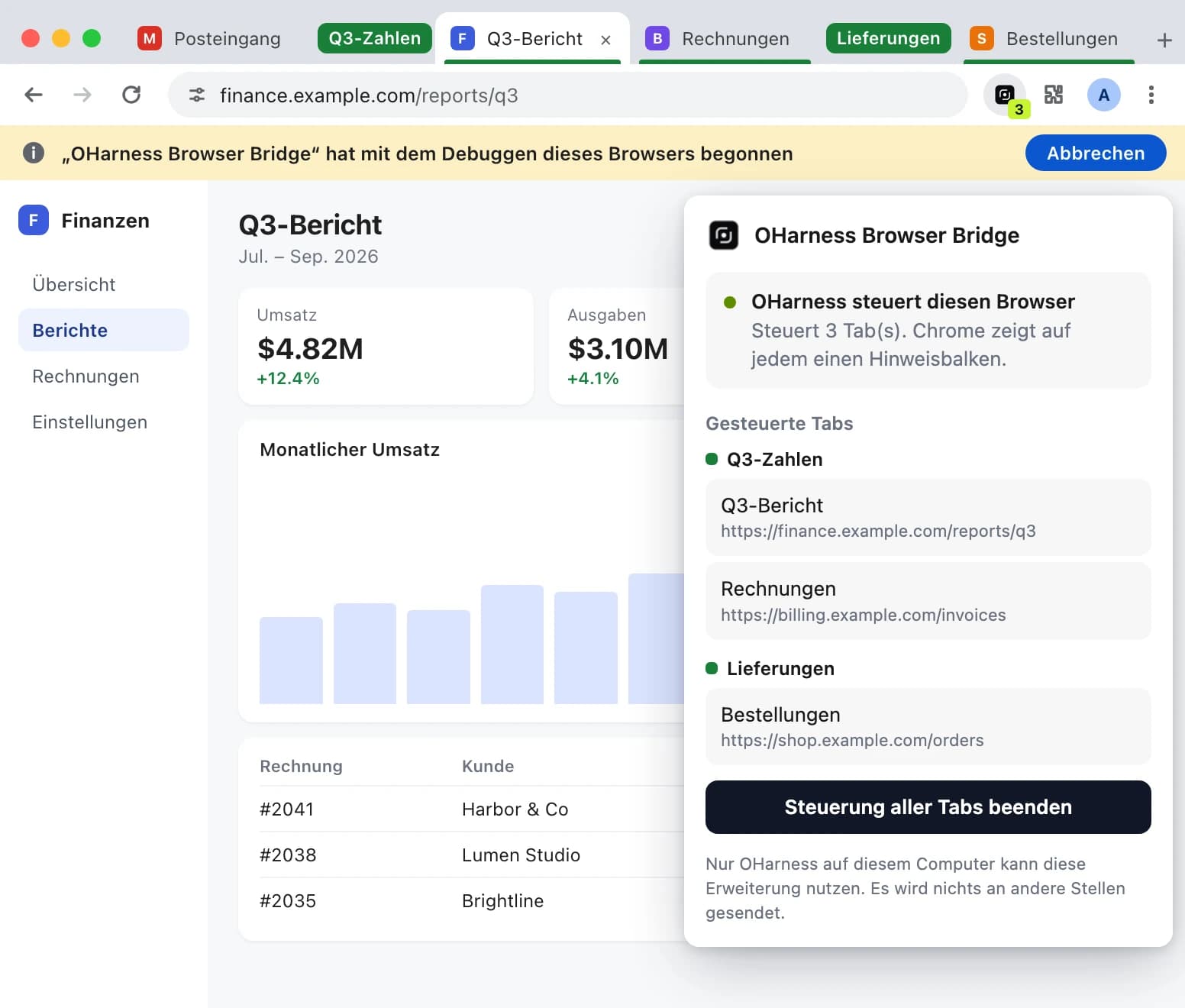
Chrome zeigt auf jedem Tab, den es steuert, ein Banner. Holen Sie sich alle über das Symbol in der Symbolleiste zurück oder einzelne, indem Sie das jeweilige Banner schließen.
OHarness direkt neben der Seite
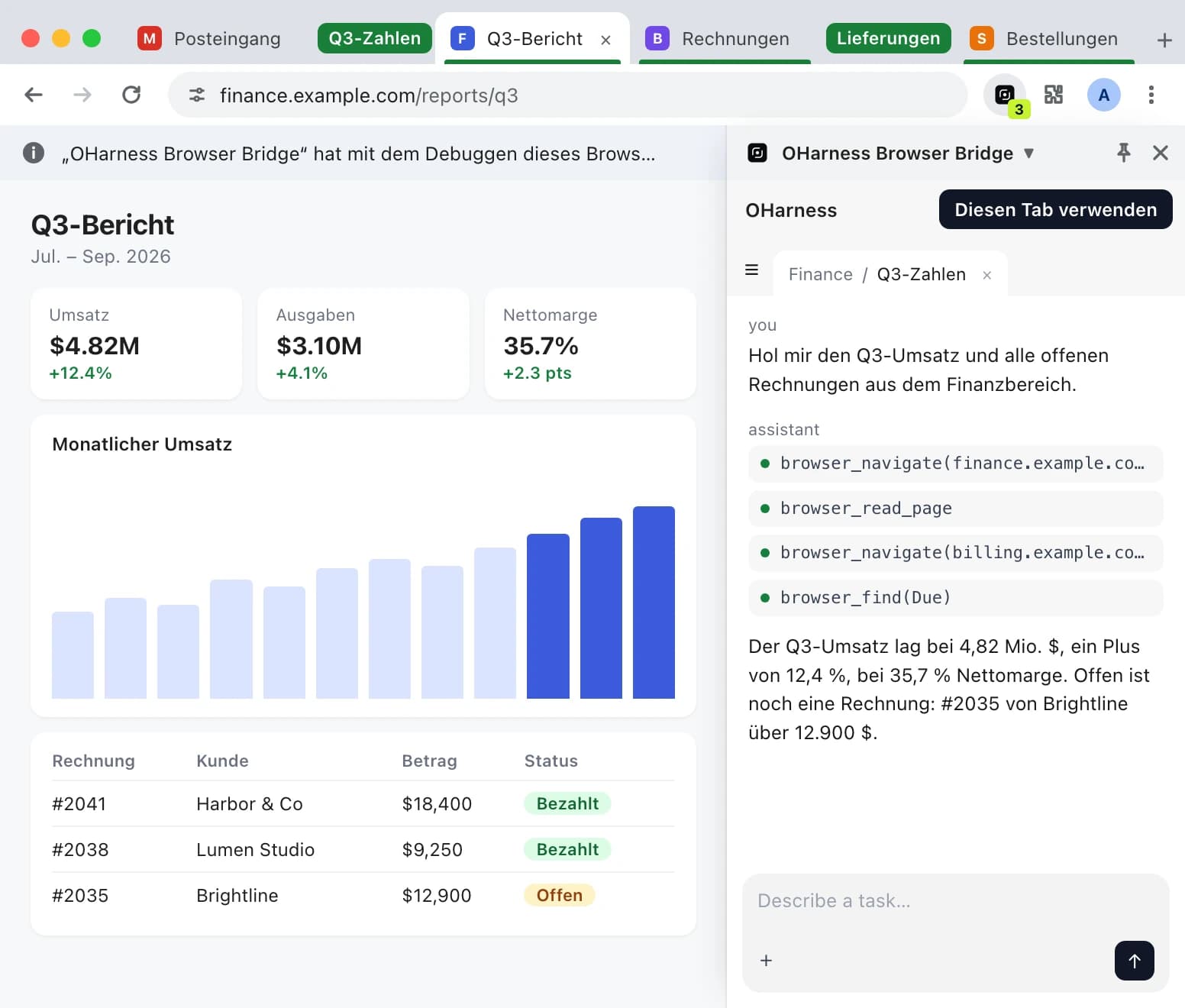
Öffnen Sie OHarness über das Symbol in der Symbolleiste in der Seitenleiste von Chrome. Es ist das OHarness, das bereits auf Ihrem Rechner läuft — die Desktop-App oder oharness web —, kein zweiter Chat.
- Wechseln Sie zur Tab-Gruppe einer Unterhaltung, und die Seitenleiste zeigt diese Unterhaltung.
- „Diesen Tab verwenden“ übergibt der Unterhaltung die Seite, die Sie vor sich haben. Vor Aktionen auf der Website wird nachgefragt.
- Ihre Unterhaltungen, Freigaben und Einstellungen sind dieselben, die die App bereits hat.
Spricht nur mit diesem Rechner
- Verbindet sich über Chrome Native Messaging mit OHarness auf Ihrem Rechner — ohne eigenen Server.
- Liest eine Seite nur, wenn der Agent auf Ihren Wunsch daran arbeitet.
- Liest Cookies nur, wenn Sie die Anmeldung einer Website importieren, und erst nachdem Sie bestätigt haben, welche Websites.
- Lädt keinen entfernten Code. Deinstallieren Sie sie oder beenden Sie OHarness, und jeder Tab wird freigegeben.
- Die Seitenleiste zeigt nur die OHarness-Seite, die auf diesem Rechner bereitgestellt wird; der Schlüssel dazu bleibt im Arbeitsspeicher.
Drei Schritte, etwa eine Minute
Zu Chrome hinzufügen
Öffnen Sie den Eintrag im Chrome Web Store und klicken Sie auf „Zu Chrome hinzufügen“.
OHarness öffnen
Starten Sie die OHarness-Desktop-App. Sie richtet die Verbindung selbst ein. App holen
Symbol anheften
Heften Sie es an die Symbolleiste, um zu sehen, welche Tabs der Agent steuert — und um ihn mit einem Klick zu stoppen.
Sie nutzen das npm-Paket statt der Desktop-App? Führen Sie dann statt Schritt 2 einmal diesen Befehl aus.
oharness-browser-host installFragen
Brauche ich die Erweiterung, um OHarness zu nutzen?
Nein. OHarness hat einen eigenen Browser für Recherche und Tests. Die Erweiterung ist für Aufgaben, die Ihre Konten oder eine bereits geöffnete Seite brauchen — Ihren Posteingang lesen, ein Formular auf einer Website ausfüllen, bei der Sie angemeldet sind.
In welchen Browsern funktioniert sie?
Chrome, Edge und Brave — jeweils installiert aus dem Chrome Web Store.
Warum meldet Chrome, es habe „mit dem Debuggen dieses Browsers begonnen“?
Die Erweiterung steuert Tabs über die Debugger-API von Chrome, und Chrome zeigt dieses Banner, solange irgendein Tab gesteuert wird. Es ist das Zeichen, dass der Agent arbeitet; brechen Sie es ab, um diesen Tab zurückzuholen.
Kann sie meine anderen Tabs sehen?
Nur die Tabs, die eine Unterhaltung in ihrer eigenen Tab-Gruppe geöffnet hat, und Tabs, auf die Sie verweisen. chrome://-Seiten und Erweiterungsseiten rührt sie nie an.
Sendet sie meine Daten irgendwohin?
Nein. Sie spricht nur mit OHarness auf Ihrem Rechner, über Chrome Native Messaging. Sie hat keinen Server und lädt keinen entfernten Code.
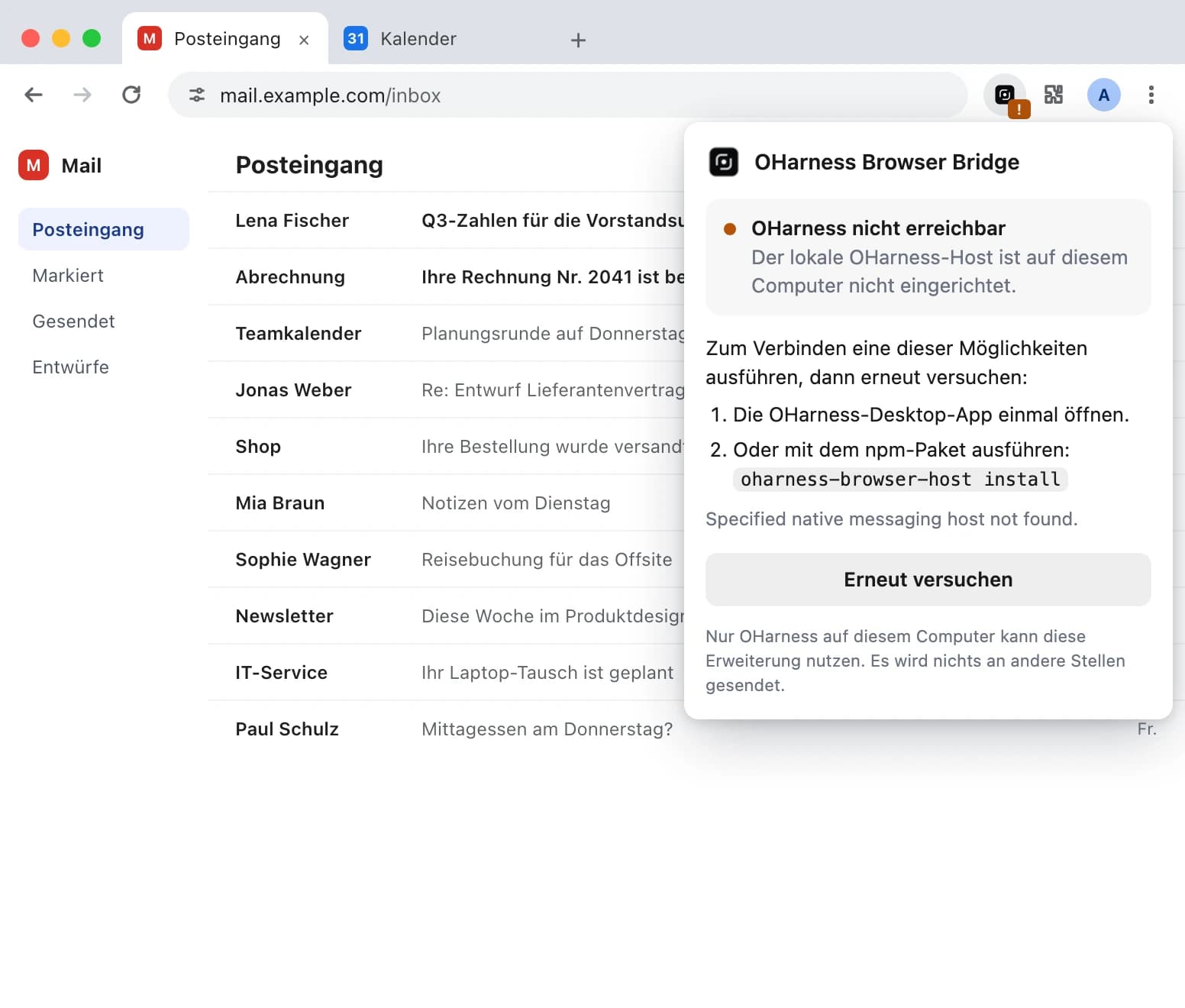
Das Pop-up meldet „OHarness nicht erreichbar“. Was jetzt?
Öffnen Sie einmal die OHarness-Desktop-App — oder führen Sie mit dem npm-Paket oharness-browser-host install aus — und klicken Sie dann im Pop-up auf „Erneut versuchen“.
Wie stoppe ich sie?
Klicken Sie auf das Symbol in der Symbolleiste und wählen Sie „Steuerung aller Tabs beenden“. Das Abbrechen des Banners eines Tabs gibt nur diesen Tab frei; OHarness zu beenden oder die Erweiterung zu entfernen gibt alle frei.
Noch etwas? Kontakt