Extensión de Chrome OHarness
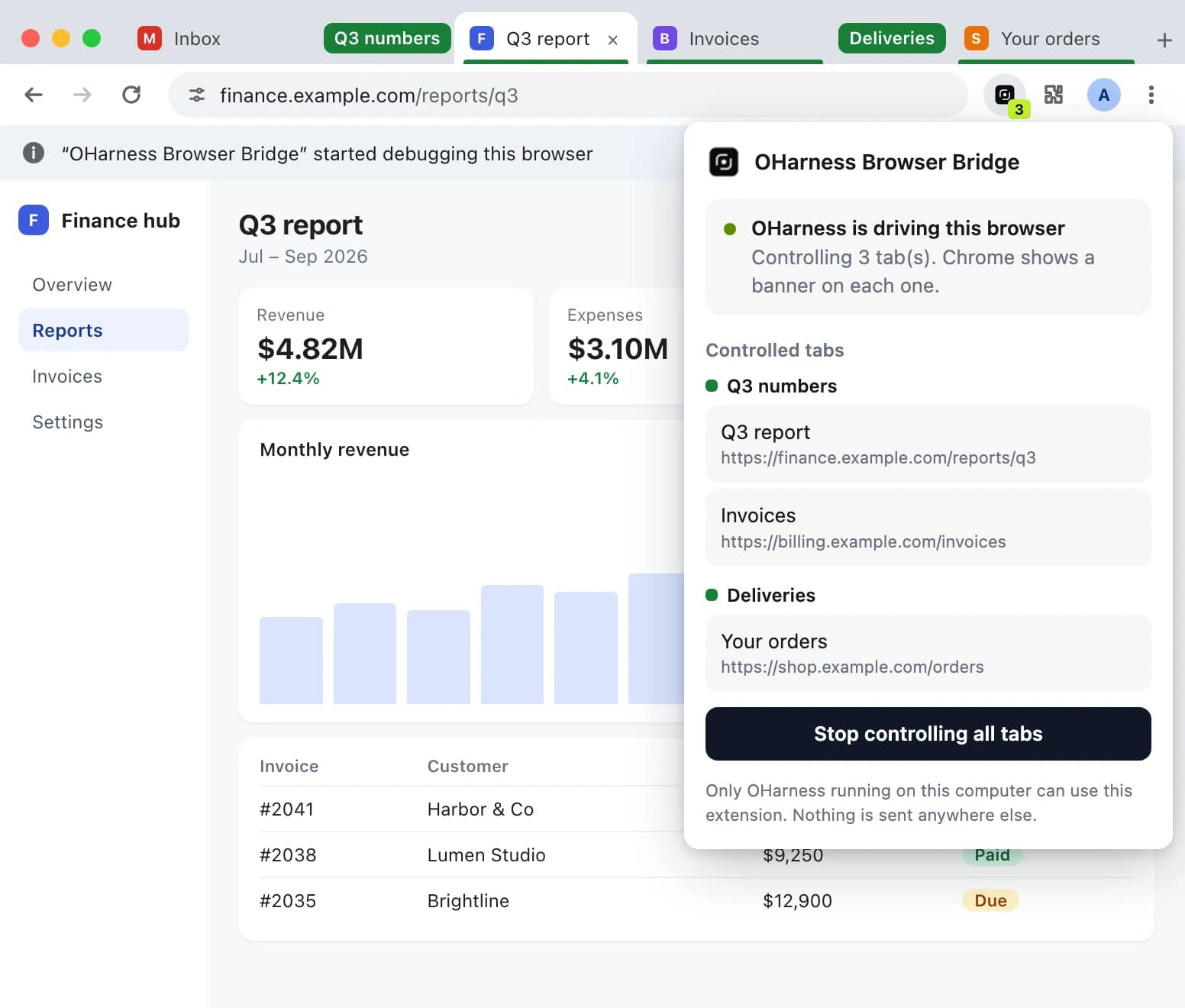
Deja que el agente de OHarness trabaje en el Chrome en el que ya has iniciado sesión, con cada pestaña que controla a la vista.
- 0 inicios de sesión
- Usa las cuentas en las que ya has iniciado sesión
- Cada pestaña
- Chrome marca cada pestaña que controla el agente
- 1 clic
- Te devuelve todas las pestañas
- 0 servidores
- Solo habla con OHarness en este equipo
Siempre visible. Detenlo cuando quieras.
Chrome muestra un aviso en cada pestaña que controla. Recupéralas todas desde el icono de la barra de herramientas, o una sola cerrando su aviso.
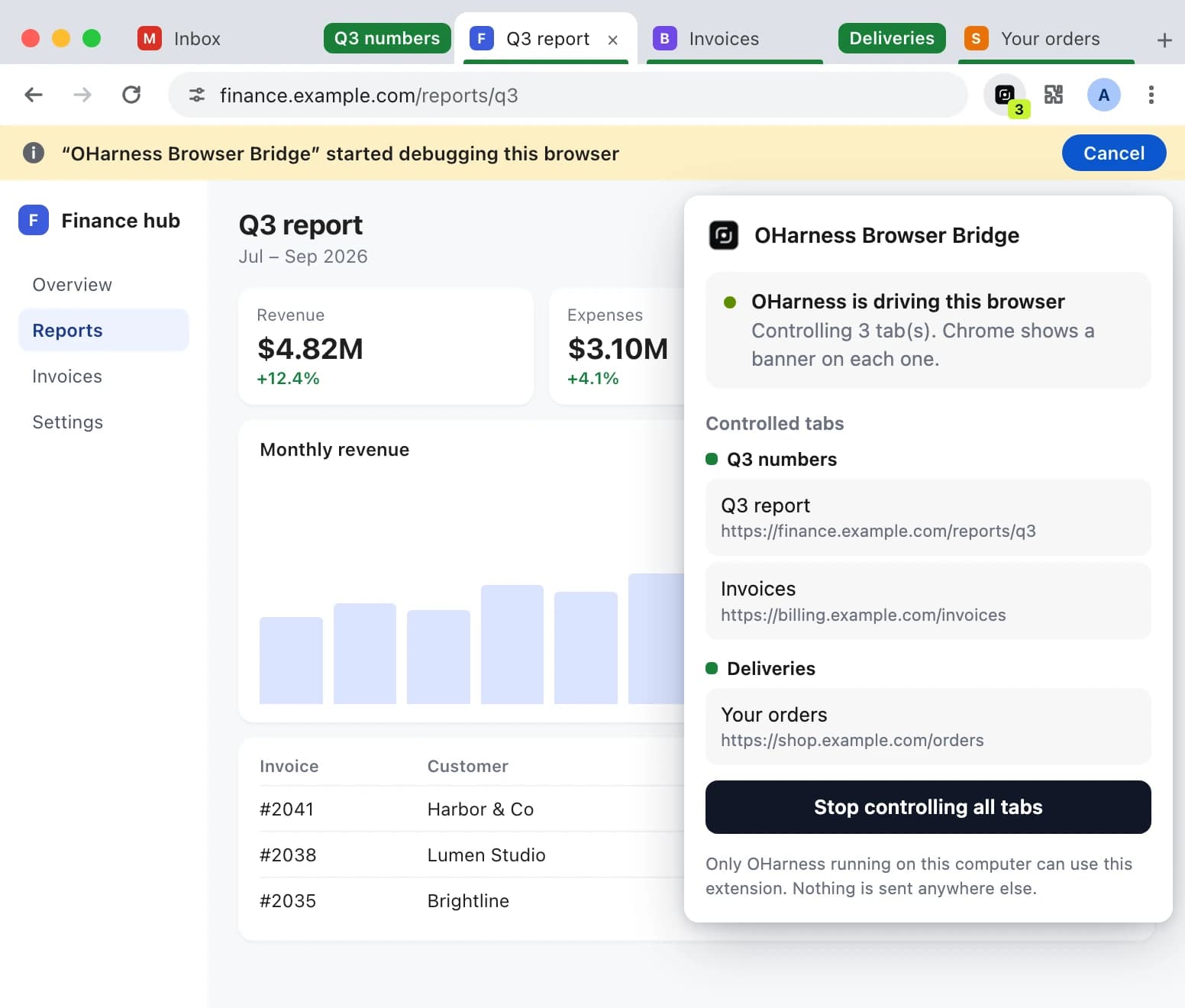
OHarness, justo al lado de la página
Abre OHarness en el panel lateral de Chrome desde el icono de la barra de herramientas. Es el OHarness que ya se ejecuta en tu equipo —la aplicación de escritorio u oharness web—, no un segundo chat.
- Ve al grupo de pestañas de una conversación y el panel muestra esa conversación.
- «Usar esta pestaña» entrega a la conversación la página que tienes delante. Pregunta antes de actuar en el sitio.
- Tus conversaciones, aprobaciones y ajustes son los que ya tiene la aplicación.
Solo habla con este equipo
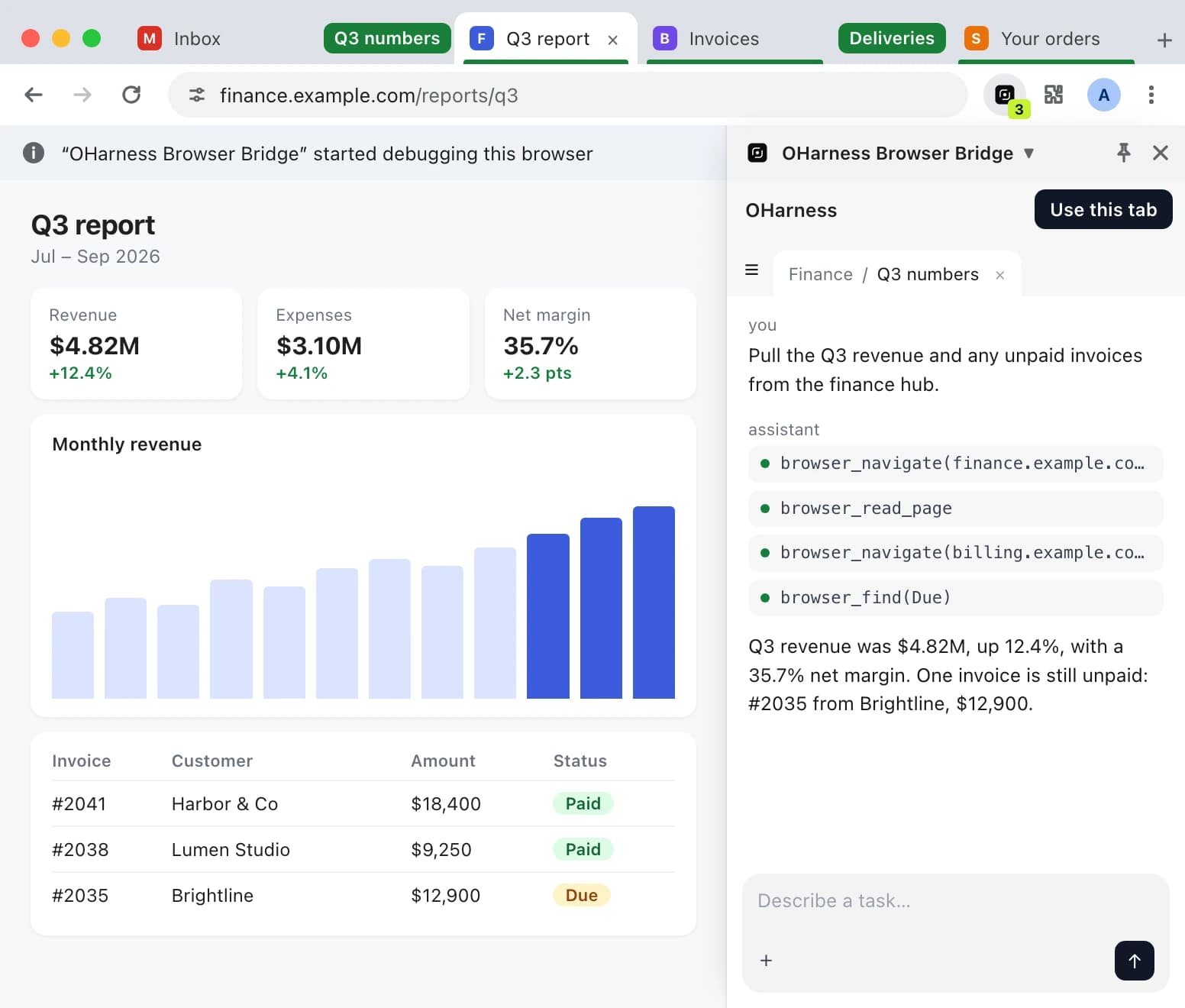
- Se conecta a OHarness en tu máquina mediante la mensajería nativa de Chrome, sin servidor propio.
- Lee una página solo cuando el agente trabaja en ella, a petición tuya.
- Lee cookies solo cuando importas el inicio de sesión de un sitio, después de que confirmes qué sitios.
- No carga código remoto. Desinstálala o cierra OHarness y se liberan todas las pestañas.
- El panel lateral solo muestra la página de OHarness servida en este equipo; su clave se queda en memoria.
Tres pasos, alrededor de un minuto
Añadir a Chrome
Abre la ficha en Chrome Web Store y haz clic en Añadir a Chrome.
Abrir OHarness
Inicia la aplicación de escritorio de OHarness. Configura la conexión por sí sola. Obtener la aplicación
Fijar el icono
Fíjalo en la barra de herramientas para ver qué pestañas controla el agente y detenerlo con un clic.
¿Usas el paquete npm en lugar de la aplicación de escritorio? Ejecuta esto una vez en lugar del paso 2.
oharness-browser-host installPreguntas
¿Necesito la extensión para usar OHarness?
No. OHarness tiene su propio navegador para investigar y probar. La extensión es para tareas que necesitan tus cuentas o una página que ya tienes abierta: leer tu bandeja de entrada, rellenar un formulario en un sitio en el que has iniciado sesión.
¿En qué navegadores funciona?
Chrome, Edge y Brave; cada uno la instala desde Chrome Web Store.
¿Por qué dice Chrome que «ha empezado a depurar este navegador»?
La extensión controla las pestañas mediante la API de depuración de Chrome, y Chrome muestra ese aviso mientras haya alguna pestaña controlada. Es la señal de que el agente está trabajando; cancélalo para recuperar esa pestaña.
¿Puede ver mis otras pestañas?
Solo las pestañas que abrió una conversación, en su propio grupo de pestañas, y las que tú le señalas. Nunca toca las páginas chrome:// ni las de extensiones.
¿Envía mis datos a algún sitio?
No. Solo habla con OHarness en tu equipo, mediante la mensajería nativa de Chrome. No tiene servidor y no carga código remoto.
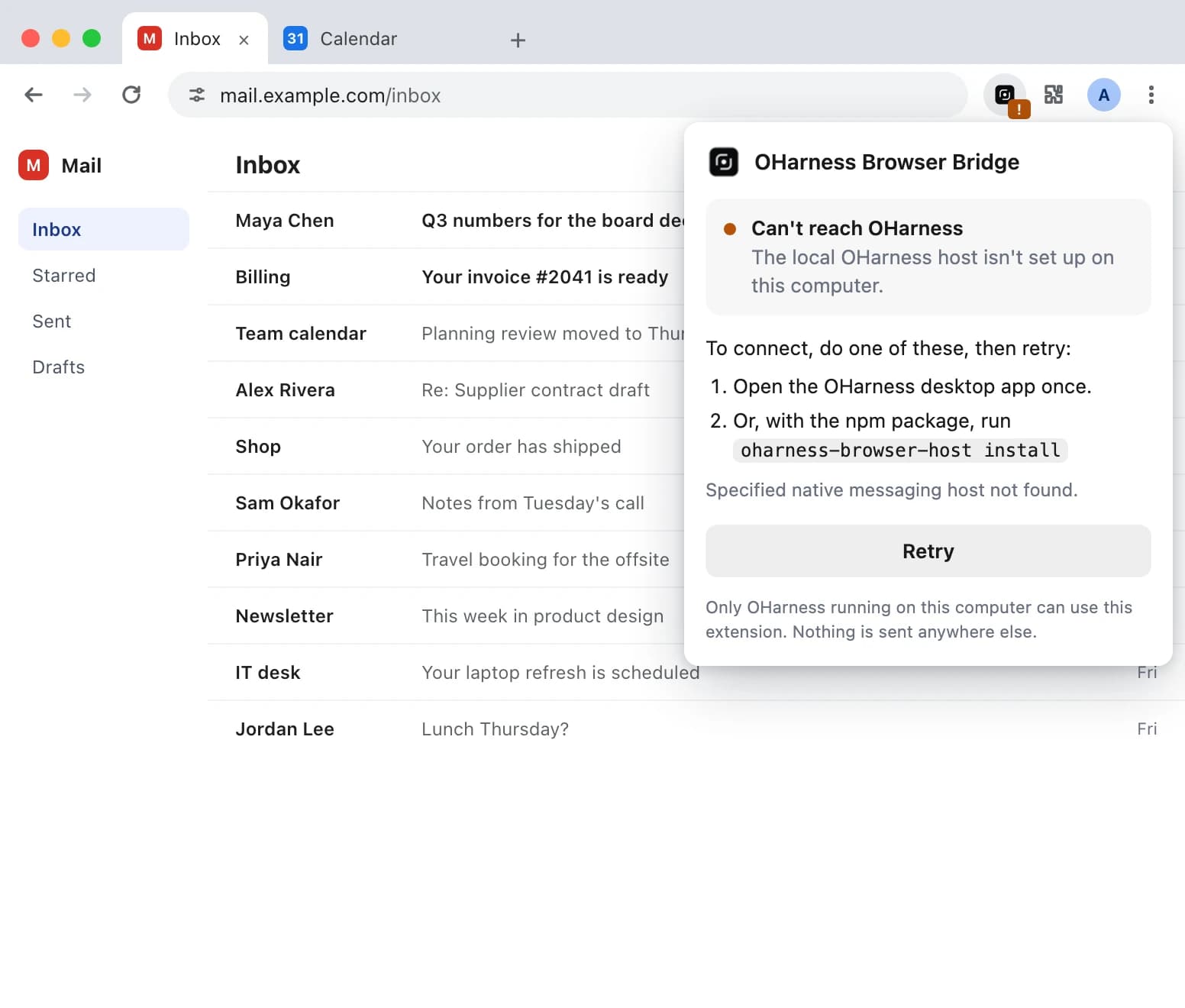
La ventana emergente dice «No se puede conectar con OHarness». ¿Y ahora qué?
Abre la aplicación de escritorio de OHarness una vez —o, con el paquete npm, ejecuta oharness-browser-host install— y luego haz clic en Reintentar en la ventana emergente.
¿Cómo lo detengo?
Haz clic en el icono de la barra de herramientas y elige Dejar de controlar todas las pestañas. Cancelar el aviso de una pestaña libera solo esa pestaña; cerrar OHarness o quitar la extensión las libera todas.
¿Algo más? Contacto