OHarness Chrome-tillägg
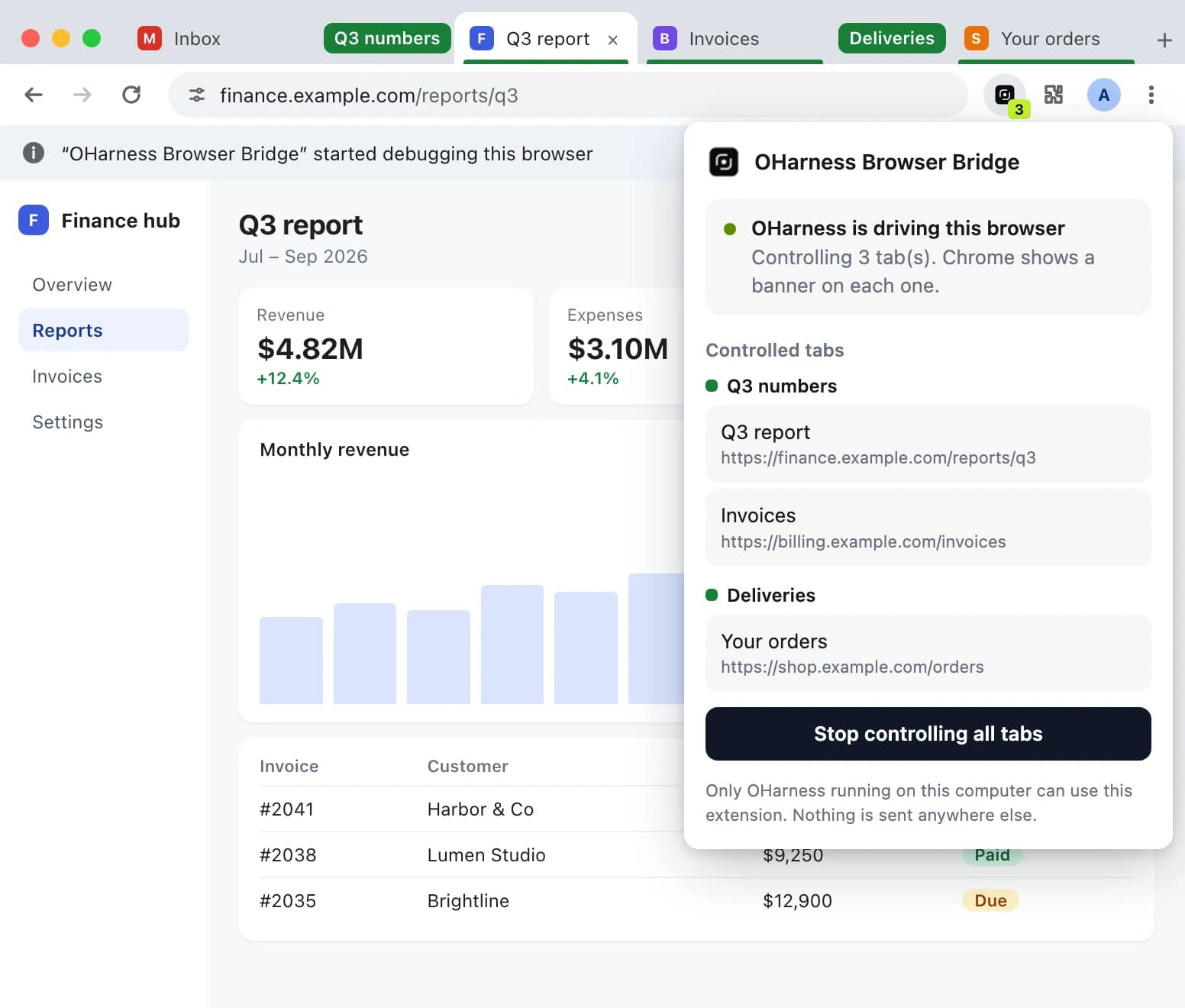
Låt OHarness-agenten arbeta i den Chrome du redan är inloggad i — med varje flik den styr fullt synlig.
- 0 inloggningar
- Använder kontona du redan är inloggad på
- Varje flik
- Chrome markerar varje flik agenten styr
- 1 klick
- Lämnar tillbaka alla flikar
- 0 servrar
- Pratar bara med OHarness på den här datorn
Alltid synligt. Stoppa när du vill.
Chrome visar en banner på varje flik den styr. Ta tillbaka alla via ikonen i verktygsfältet, eller en i taget genom att stänga dess banner.
OHarness, direkt bredvid sidan
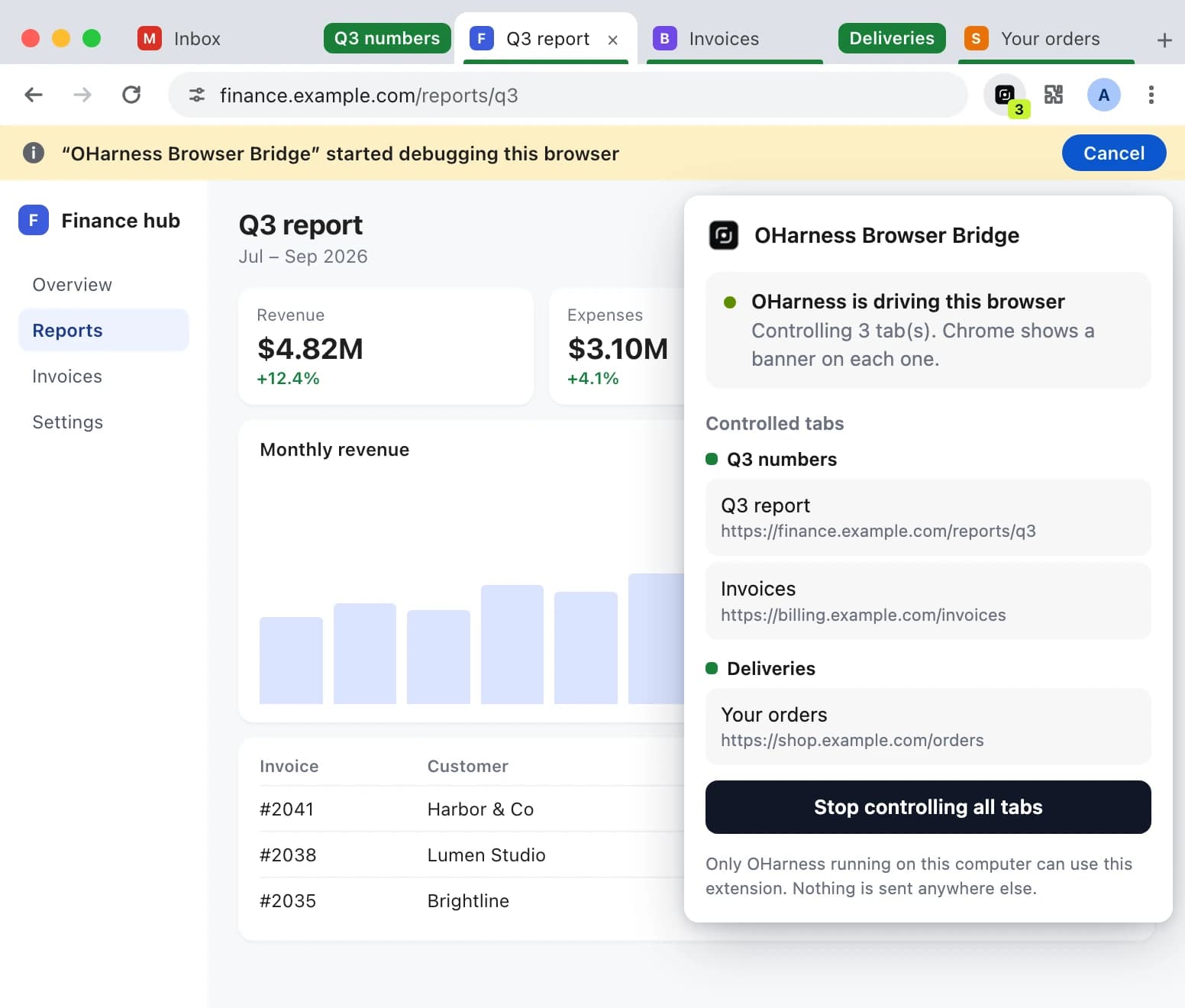
Öppna OHarness i Chromes sidopanel via ikonen i verktygsfältet. Det är den OHarness som redan körs på din dator — skrivbordsappen eller oharness web — inte en andra chatt.
- Gå till en konversations flikgrupp så visar panelen den konversationen.
- ”Använd den här fliken” ger konversationen sidan framför dig. Den frågar innan den agerar på webbplatsen.
- Dina konversationer, godkännanden och inställningar är de som appen redan har.
Pratar bara med den här datorn
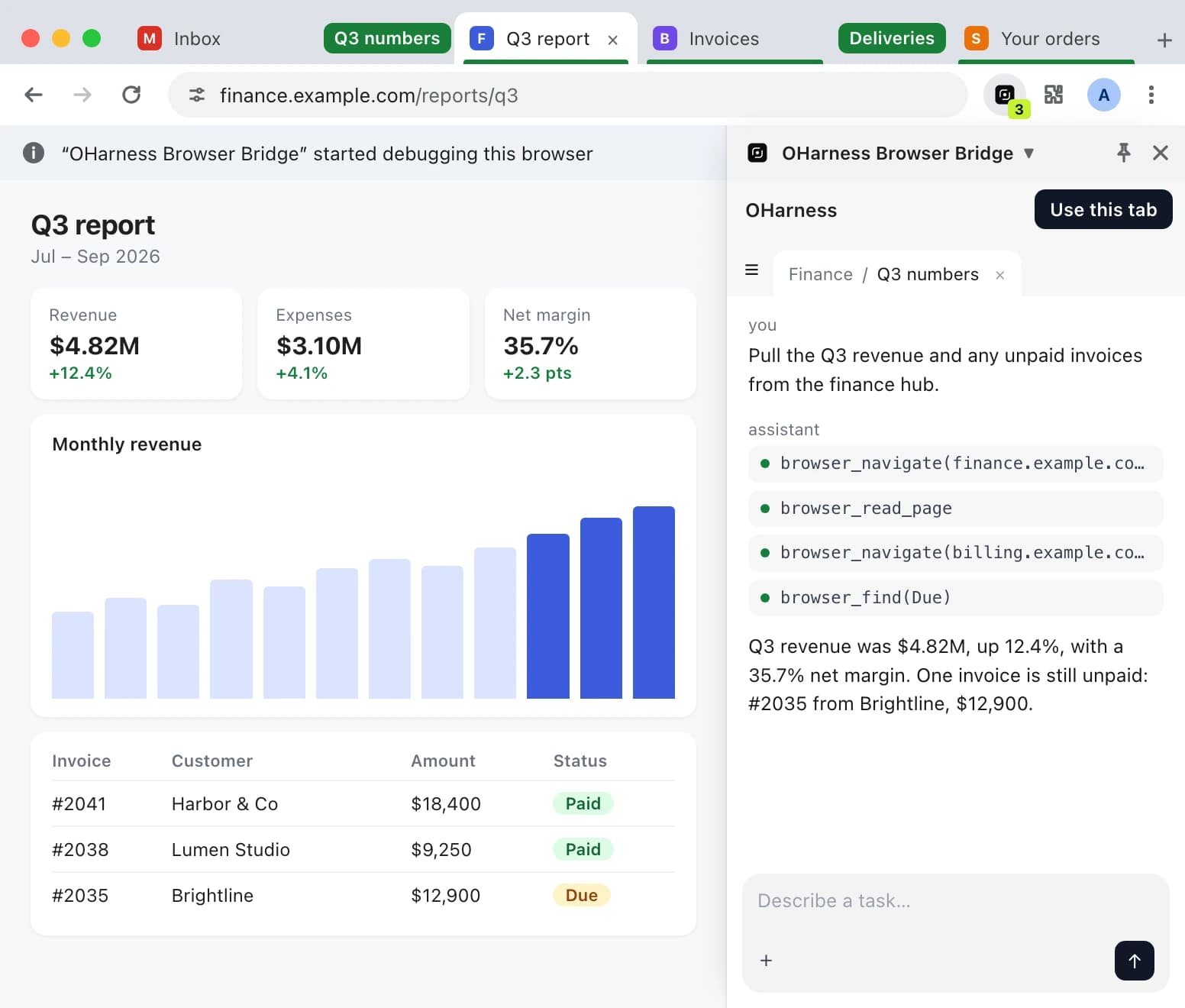
- Ansluter till OHarness på din dator via Chrome native messaging — ingen egen server.
- Läser en sida bara när agenten arbetar med den, på din begäran.
- Läser cookies bara när du importerar en webbplats inloggning, efter att du bekräftat vilka webbplatser.
- Laddar ingen fjärrkod. Avinstallera tillägget eller avsluta OHarness, så släpps varje flik.
- Sidopanelen visar bara OHarness-sidan som serveras på den här datorn; nyckeln till den stannar i minnet.
Tre steg, ungefär en minut
Lägg till i Chrome
Öppna sidan i Chrome Web Store och klicka på Lägg till i Chrome.
Öppna OHarness
Starta OHarness skrivbordsapp. Den konfigurerar anslutningen på egen hand. Hämta appen
Fäst ikonen
Fäst den i verktygsfältet för att se vilka flikar agenten styr — och stoppa den med ett klick.
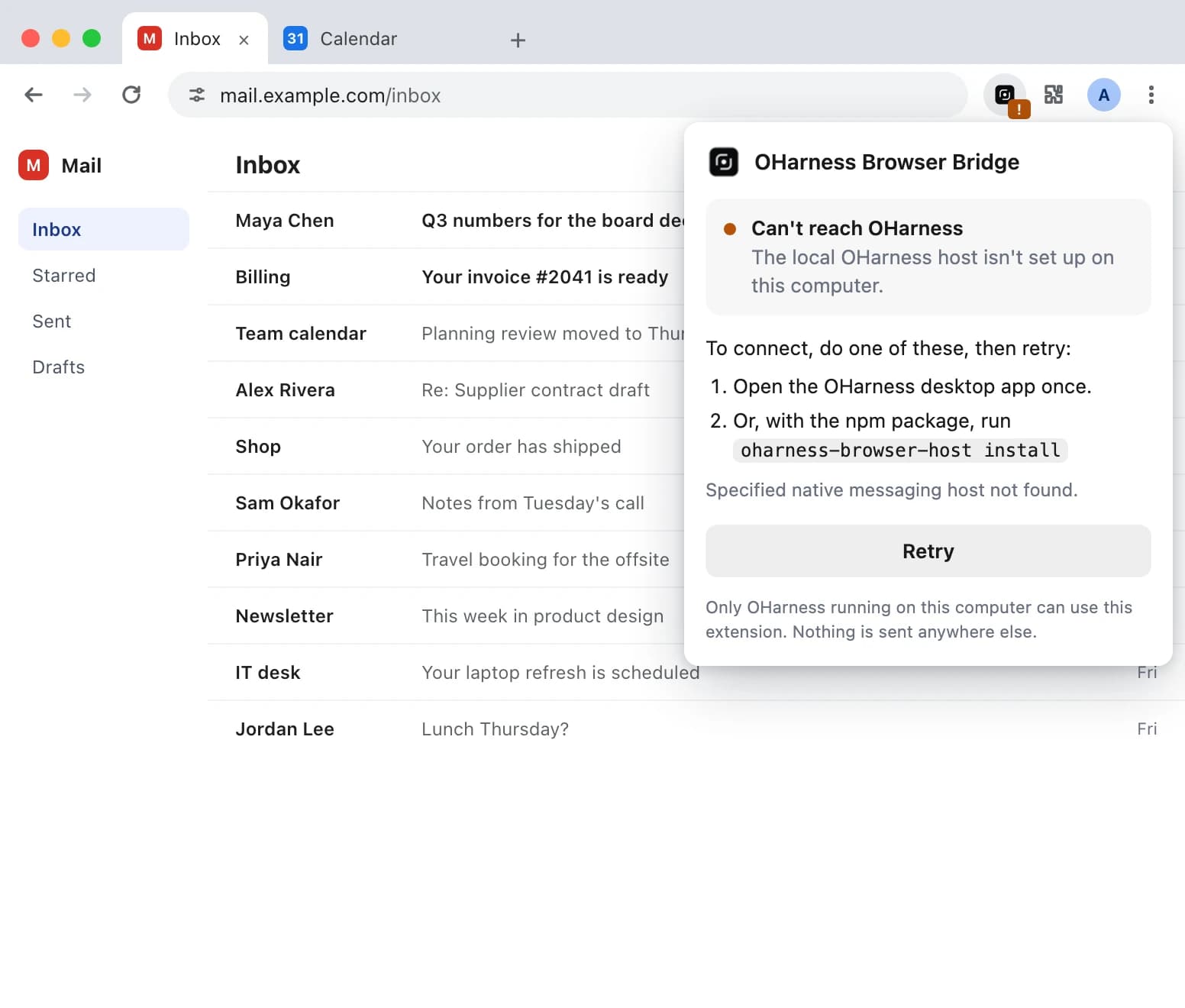
Använder du npm-paketet i stället för skrivbordsappen? Kör det här en gång i stället för steg 2.
oharness-browser-host installFrågor
Behöver jag tillägget för att använda OHarness?
Nej. OHarness har en egen webbläsare för research och testning. Tillägget är för uppgifter som kräver dina konton eller en sida du redan har öppen — läsa din inkorg, fylla i ett formulär på en webbplats du är inloggad på.
Vilka webbläsare fungerar det i?
Chrome, Edge och Brave — alla installerar det från Chrome Web Store.
Varför säger Chrome att den ”har börjat felsöka den här webbläsaren”?
Tillägget styr flikar via Chromes debugger-API, och Chrome visar den bannern så länge någon flik styrs. Det är tecknet på att agenten arbetar; avbryt den för att ta tillbaka fliken.
Kan det se mina andra flikar?
Bara flikarna en konversation har öppnat, i sin egen flikgrupp, och flikar du pekar ut. Det rör aldrig chrome://- eller tilläggssidor.
Skickar det min data någonstans?
Nej. Det pratar bara med OHarness på din dator, via Chrome native messaging. Det har ingen server och laddar ingen fjärrkod.
Popupen säger ”Can't reach OHarness”. Vad nu?
Öppna OHarness skrivbordsapp en gång — eller, med npm-paketet, kör oharness-browser-host install — och klicka sedan på Försök igen i popupen.
Hur stoppar jag det?
Klicka på ikonen i verktygsfältet och välj Sluta styra alla flikar. Att avbryta en fliks banner släpper bara den fliken; att avsluta OHarness eller ta bort tillägget släpper alla.
Något annat? Kontakt