Estensione Chrome OHarness
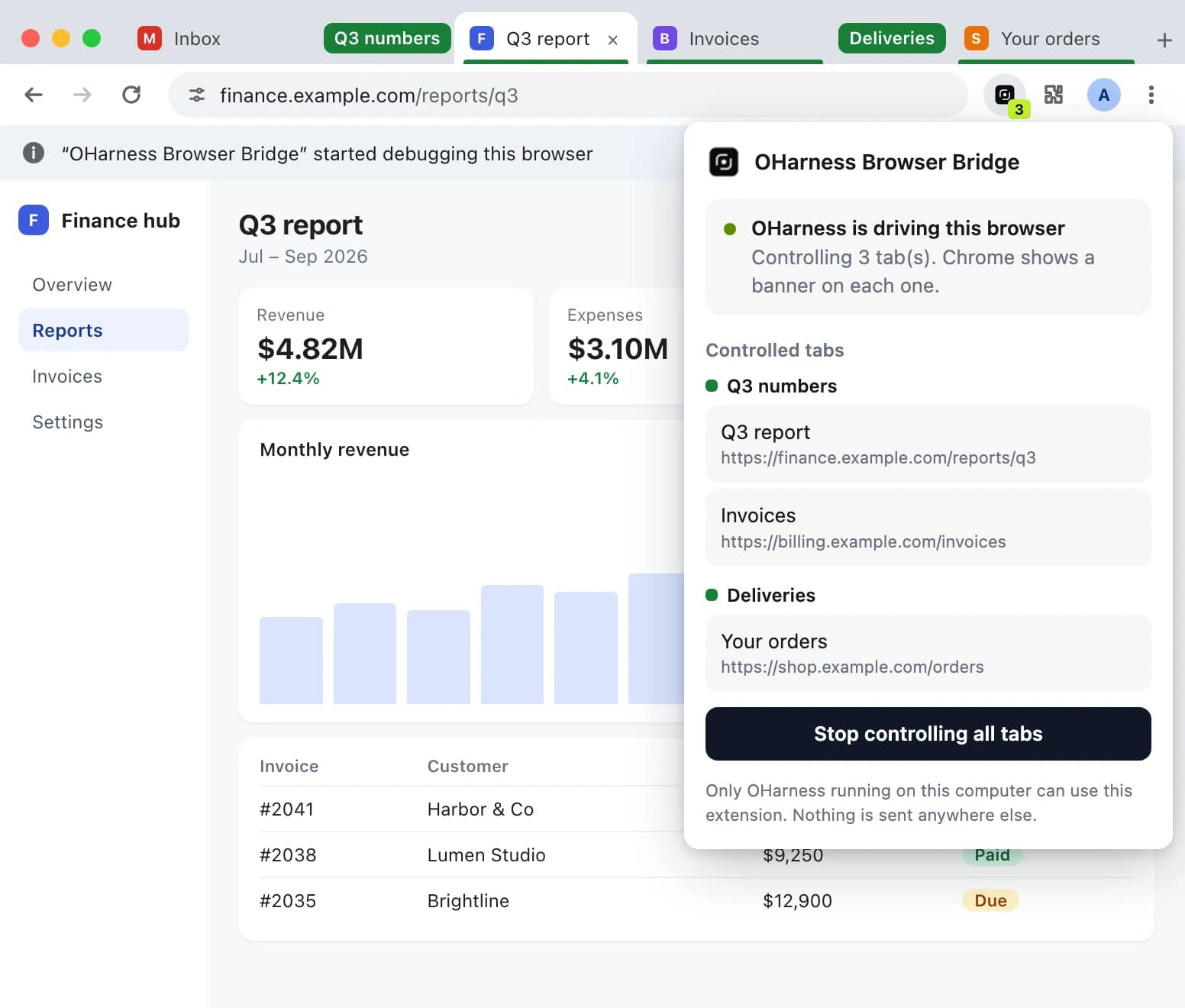
Lascia che l'agente OHarness lavori nel Chrome in cui hai già effettuato l'accesso, con ogni scheda che controlla sempre in vista.
- 0 accessi
- Usa gli account in cui hai già effettuato l'accesso
- Ogni scheda
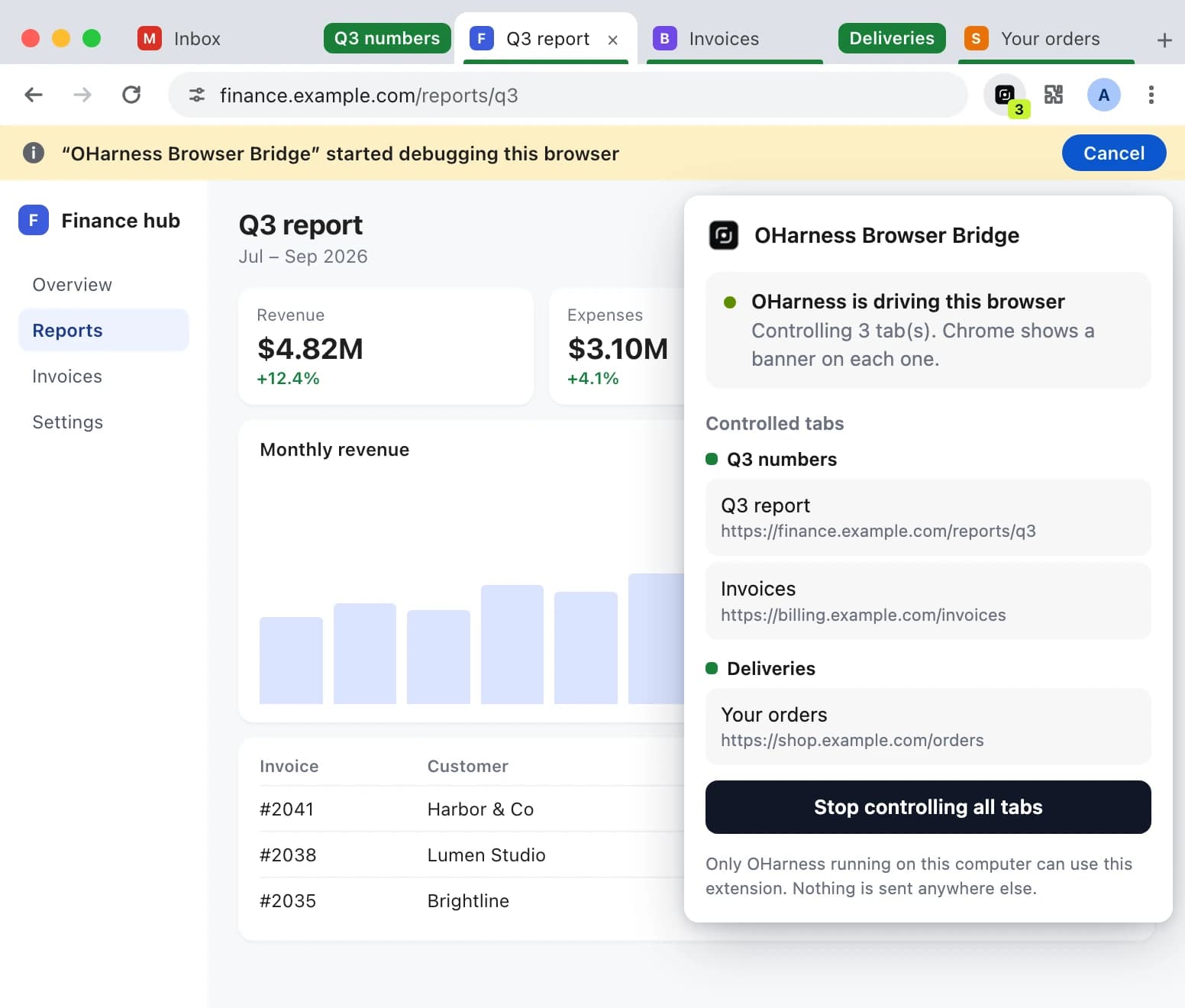
- Chrome segnala ogni scheda controllata dall'agente
- 1 clic
- Ti restituisce tutte le schede
- 0 server
- Comunica solo con OHarness su questo computer
Sempre visibile. Fermalo quando vuoi.
Chrome mostra un banner su ogni scheda che controlla. Riprendile tutte dall'icona nella barra degli strumenti, oppure una alla volta chiudendone il banner.
OHarness, proprio accanto alla pagina
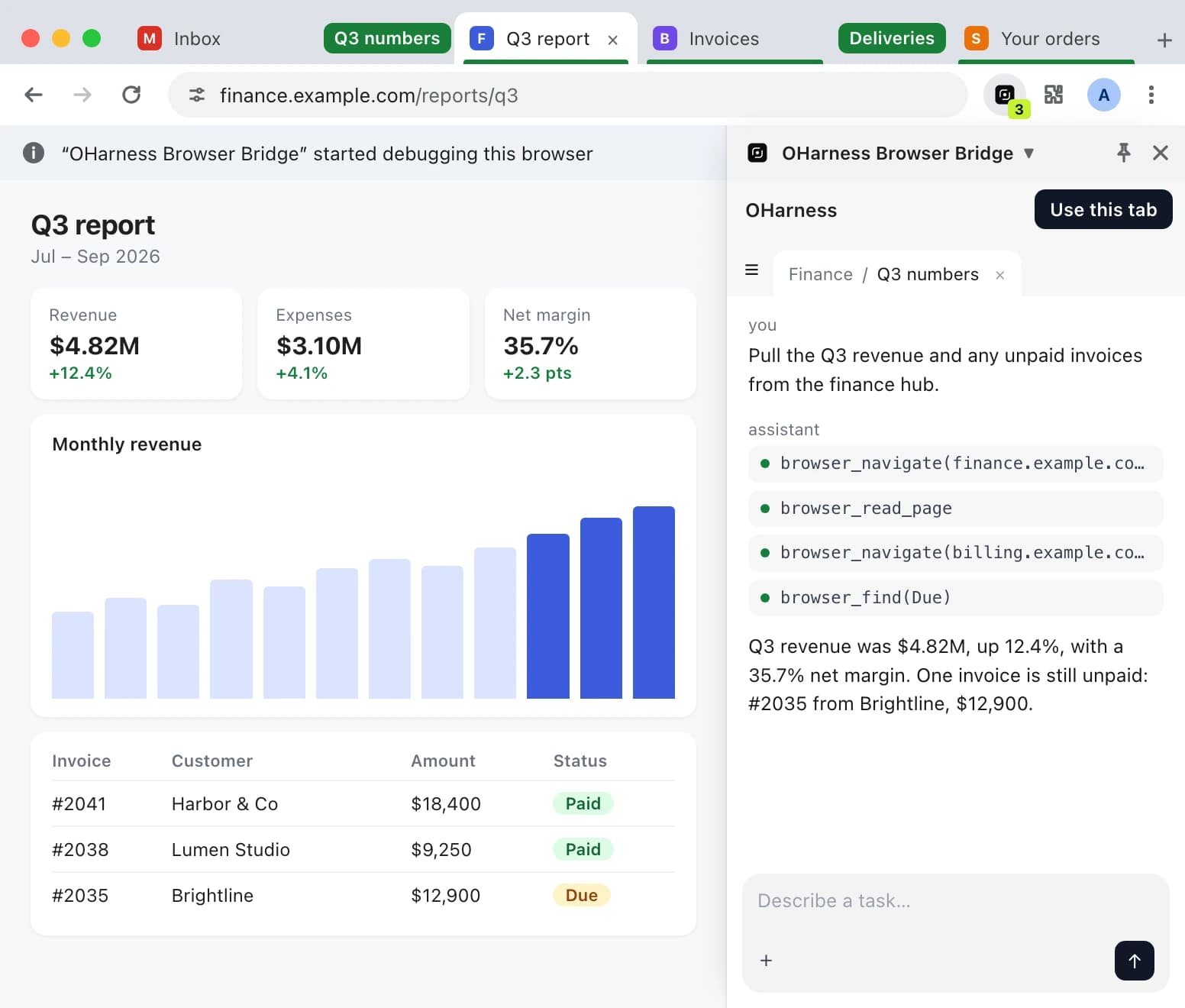
Apri OHarness nel pannello laterale di Chrome dall'icona nella barra degli strumenti. È l'OHarness già in esecuzione sul tuo computer, l'app desktop o oharness web, non una seconda chat.
- Passa al gruppo di schede di una conversazione e il pannello mostra quella conversazione.
- “Usa questa scheda” passa alla conversazione la pagina che hai davanti. Chiede prima di agire sul sito.
- Conversazioni, approvazioni e impostazioni sono quelle che l'app ha già.
Comunica solo con questo computer
- Si collega a OHarness sulla tua macchina tramite il native messaging di Chrome, senza alcun server proprio.
- Legge una pagina solo quando l'agente ci lavora, su tua richiesta.
- Legge i cookie solo quando importi l'accesso a un sito, dopo che hai confermato quali siti.
- Non carica codice remoto. Disinstallala o chiudi OHarness e ogni scheda viene rilasciata.
- Il pannello laterale mostra solo la pagina di OHarness servita su questo computer; la chiave per accedervi resta in memoria.
Tre passaggi, circa un minuto
Aggiungi a Chrome
Apri la pagina sul Chrome Web Store e fai clic su Aggiungi a Chrome.
Apri OHarness
Avvia l'app desktop OHarness. Configura la connessione da sola. Scarica l'app
Fissa l'icona
Fissala nella barra degli strumenti per vedere quali schede controlla l'agente, e per fermarlo con un clic.
Usi il pacchetto npm invece dell'app desktop? Esegui questo comando una volta al posto del passaggio 2.
oharness-browser-host installDomande
Mi serve l'estensione per usare OHarness?
No. OHarness ha un proprio browser per ricerca e test. L'estensione serve per le attività che richiedono i tuoi account o una pagina che hai già aperta: leggere la posta, compilare un modulo su un sito in cui hai effettuato l'accesso.
In quali browser funziona?
Chrome, Edge e Brave: ognuno la installa dal Chrome Web Store.
Perché Chrome dice che ha “avviato il debug di questo browser”?
L'estensione controlla le schede tramite l'API debugger di Chrome, e Chrome mostra quel banner finché una scheda è controllata. È il segno che l'agente è al lavoro; annullalo per riprenderti quella scheda.
Può vedere le mie altre schede?
Solo le schede aperte da una conversazione, nel suo gruppo di schede, e quelle che gli indichi tu. Non tocca mai le pagine chrome:// o delle estensioni.
Invia i miei dati da qualche parte?
No. Comunica solo con OHarness sul tuo computer, tramite il native messaging di Chrome. Non ha un server e non carica codice remoto.
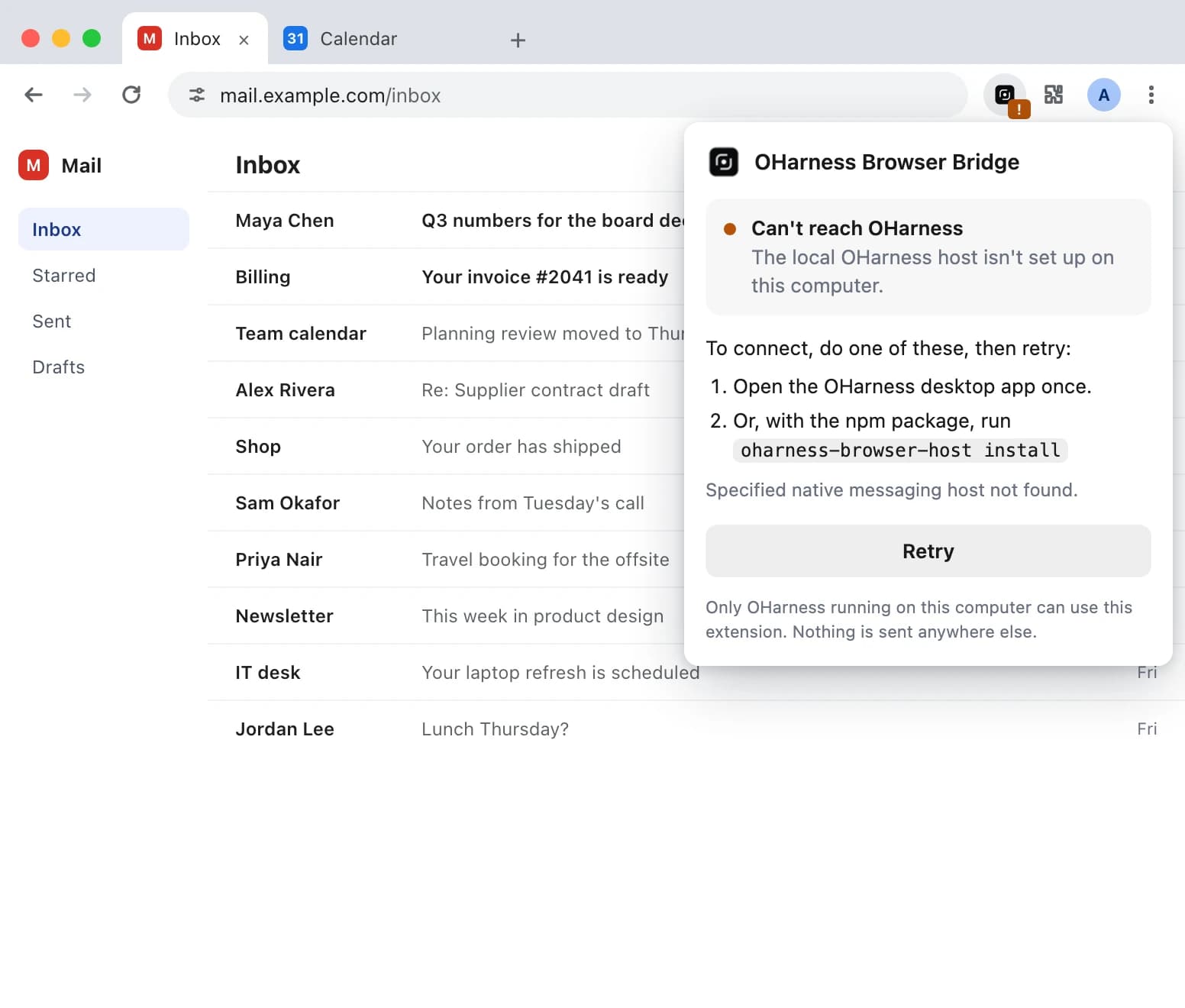
Il popup dice “Impossibile raggiungere OHarness”. E ora?
Apri una volta l'app desktop OHarness (oppure, con il pacchetto npm, esegui oharness-browser-host install), poi fai clic su Riprova nel popup.
Come lo fermo?
Fai clic sull'icona nella barra degli strumenti e scegli Smetti di controllare tutte le schede. Annullare il banner di una scheda rilascia solo quella; chiudere OHarness o rimuovere l'estensione le rilascia tutte.
Altro? Contatti